«Тест драйвера ККТ» — главный инструмент для работы с кассой АТОЛ. Через него настраивают связь, программируют параметры, читают данные из накопителя, проверяют коды маркировки и чинят половину проблем, с которыми обращаются в сервис.
Название сбивает с толку: это не тестовая утилита, а полноценный пульт управления кассой. Всё, что вы здесь делаете, происходит с реальным аппаратом по-настоящему.
Разберём по порядку, что где лежит.
Где лежит утилита
В десятой версии драйвера путь такой:
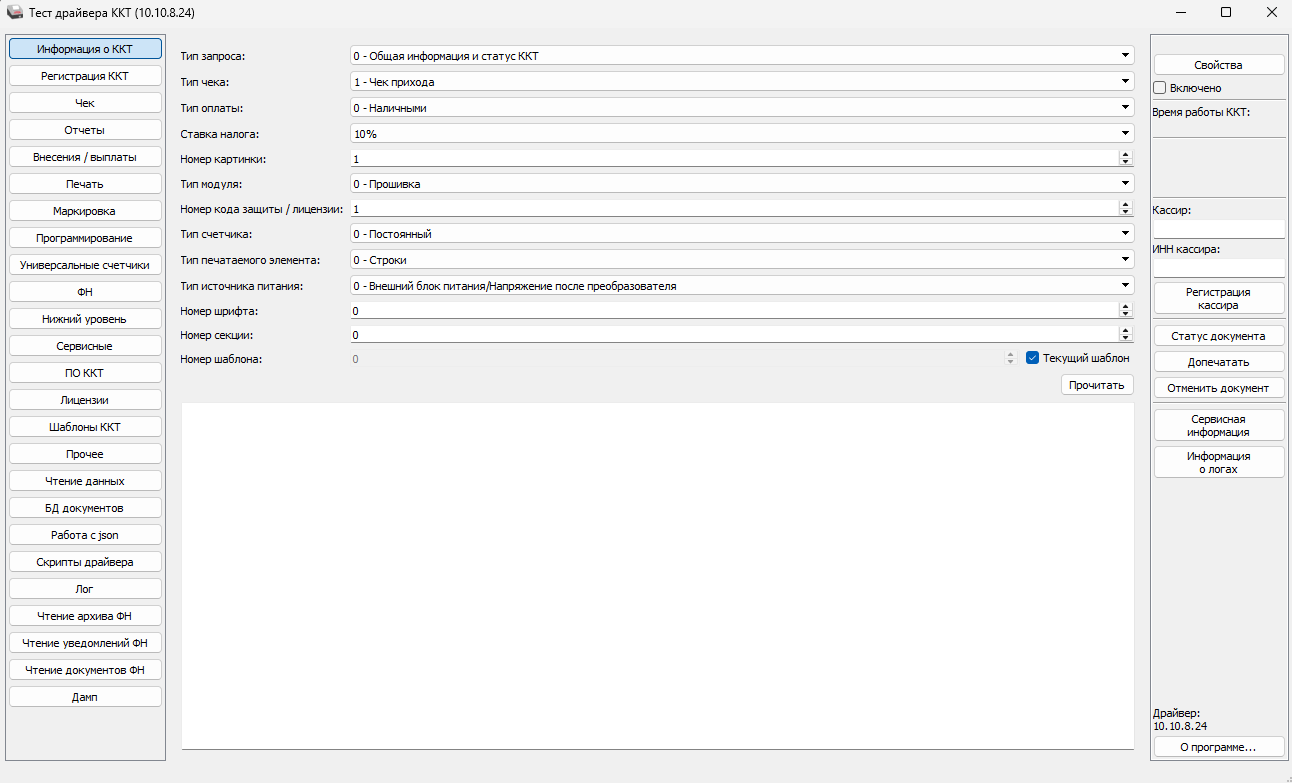
C:\Program Files (x86)\ATOL\Drivers10\KKT\Bin\fptr10_t.exeВерсия драйвера видна в заголовке окна и продублирована в правом нижнем углу. Это первое, на что смотрят при любом разборе: совместимость драйвера с прошивкой имеет жёсткие границы.
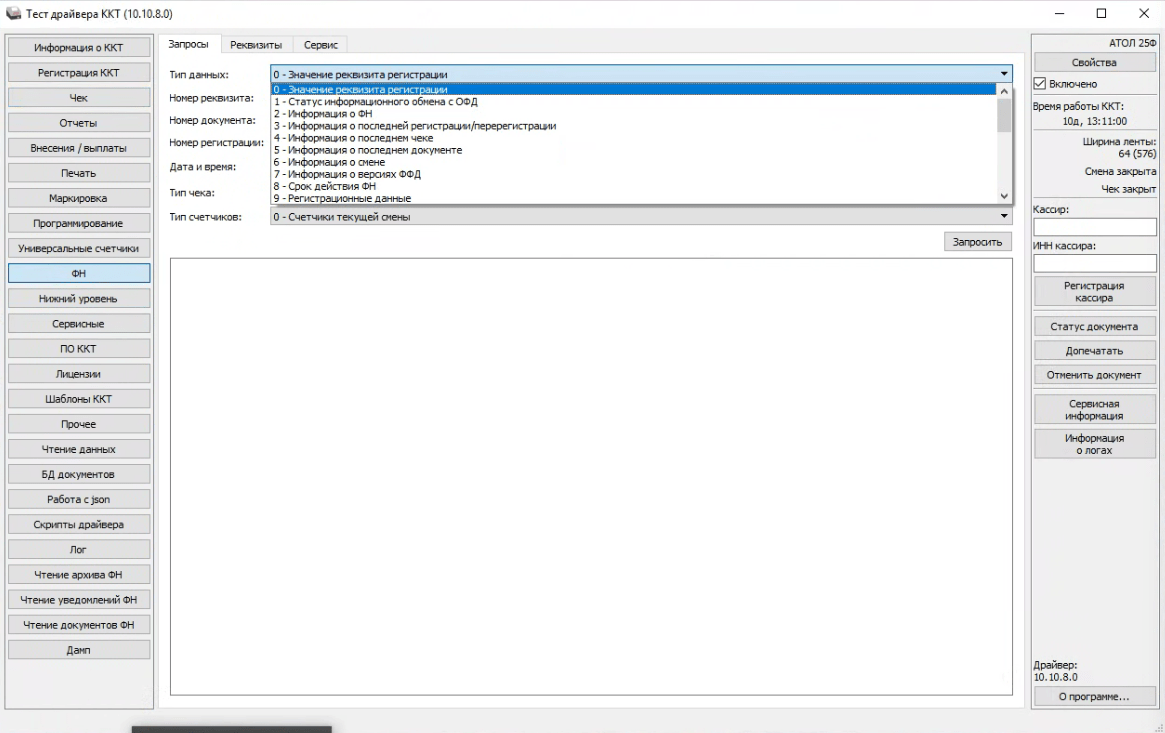
Правая панель: состояние и быстрые действия
Самая полезная часть окна, и её почему-то замечают в последнюю очередь.
Кнопка «Свойства» открывает настройки подключения. С неё начинается любая работа.
Галочка «Включено» — переключатель связи. Пока она не стоит, на любое действие утилита отвечает «Соединение не установлено», даже если проверка связи только что прошла успешно. На этом спотыкаются постоянно.
Ниже, после подключения, появляется живое состояние кассы:
- время работы ККТ — сколько аппарат непрерывно включён;
- ширина ленты в символах и точках;
- состояние смены — открыта или закрыта;
- состояние чека — открыт или закрыт.
Дальше идут поля «Кассир» и «ИНН кассира» с кнопкой «Регистрация кассира». Их заполняют перед фискальными операциями: эти данные попадают в чек как обязательные реквизиты. Подробнее — в статье про кассиров и ИНН в чеке.
Ниже — четыре кнопки, которые спасают в аварийных ситуациях:
| Кнопка | Когда нужна |
|---|---|
| Статус документа | Узнать, чем закончилась последняя операция |
| Допечатать | Закрыть документ, печать которого прервалась — например, при ошибке 177 |
| Отменить документ | Сбросить незакрытый чек |
| Сервисная информация | Выгрузить в файл данные регистрации и служебные сведения |
Свойства: настройка подключения
Здесь три группы параметров.
Устройство. Модель ККТ — можно выбрать конкретную или оставить «Автоматически (АТОЛ)».
Параметры подключения. Канал связи (USB, COM/VCOM, TCP/IP, Bluetooth), номер порта, IP-адрес и порт, скорость обмена. Отдельно — «Способ связи ДККТ с ОФД/ИСМ»: этот параметр определяет, как драйвер участвует в обмене с оператором.
Как выбрать канал и что делать, если касса не отвечает, разобрано в статье про настройку связи с ККТ.
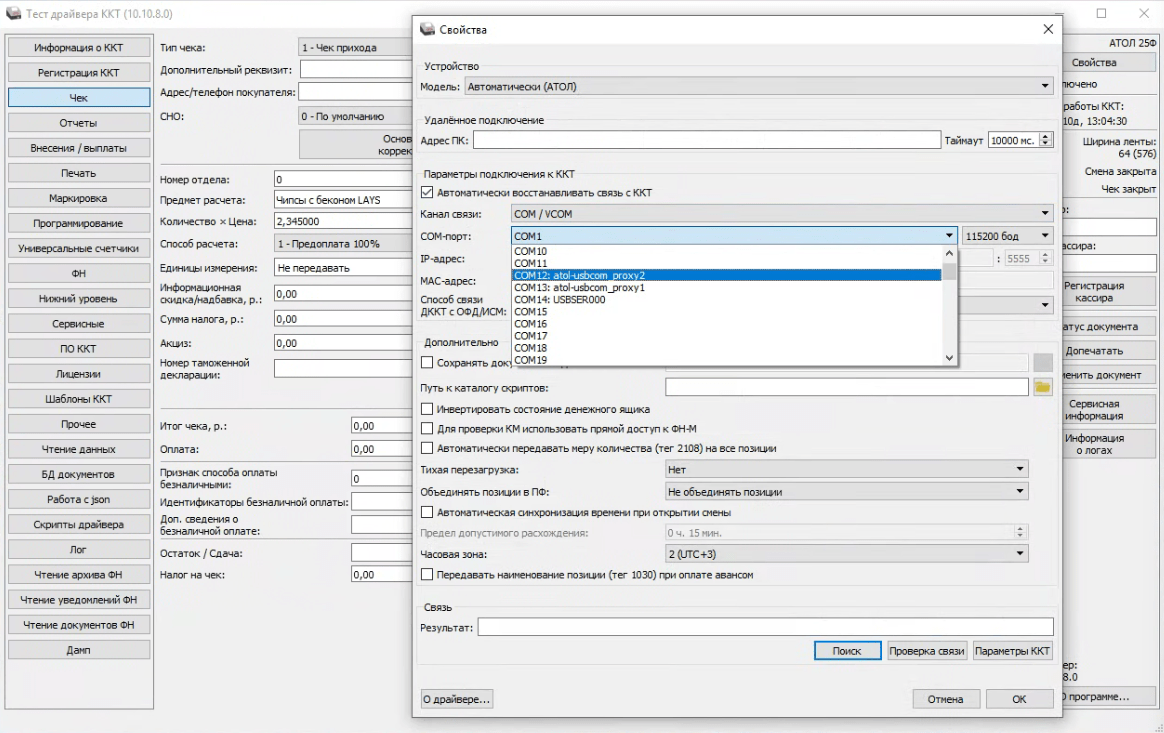
Дополнительно. Здесь прячется десяток настроек, о которых мало кто знает:
- Автоматически восстанавливать связь с ККТ — драйвер сам переподключается при обрыве;
- Инвертировать состояние денежного ящика — для ящиков с обратной логикой датчика;
- Для проверки КМ использовать прямой доступ к ФН-М;
- Автоматически передавать меру количества (тег 2108) на все позиции;
- Тихая перезагрузка — касса перезапускается без звуковых сигналов;
- Объединять позиции в ПФ — склейка одинаковых позиций в печатной форме;
- Автоматическая синхронизация времени при открытии смены с настраиваемым пределом допустимого расхождения;
- Часовая зона — используется при формировании уведомлений о маркировке;
- Передавать наименование позиции (тег 1030) при оплате авансом.
Внизу окна — поле «Результат» и три кнопки: «Поиск» (автоопределение подключённой кассы), «Проверка связи» и «Параметры ККТ».
Параметры ККТ: что программируется в самой кассе
Это отдельное окно, и важно понимать разницу. Свойства — настройки драйвера на вашем компьютере. Параметры ККТ — то, что записывается в саму кассу и остаётся там независимо от компьютера.
Разделы пронумерованы, и нумерация не сплошная:
| № | Раздел | Что внутри |
|---|---|---|
| 1 | Основные | Денежный ящик, звуковые сигналы, ширина бумаги, СНО по умолчанию, учёт наличности |
| 2 | Канал связи | Ethernet, Wi-Fi, Bluetooth, GSM, скорость, время ожидания интерфейсов |
| 3 | Оплаты | Типы оплат и их наименования |
| 5 | Печать | Параметры печати документов |
| 6 | Настройки отчетов | Состав и вид отчётов |
| 7 | Шрифт | Яркость печати ЧЛ, межстрочный интервал, компенсация промотки |
| 8 | Пользователи и пароли | Имя и ИНН кассира по умолчанию |
| 9 | Клише | Шапка и подвал чека |
| 11 | Wi-Fi | Параметры беспроводной сети |
| 13 | Настройки ТПМ | Включить отрезчик, приоритет качества печати, полный отрез |
| 14 | Налоги | Налоговые ставки |
| 15 | ОФД | Адрес и порт оператора, канал обмена, интервал ожидания квитанции |
| 19 | Диагностика | Служебные параметры |
| 26 | Работа с КМ | Адрес и порт ИСМ, адрес ОКП, повторы и тайм-ауты проверки кодов |
| 27 | Название секций | Наименования отделов |
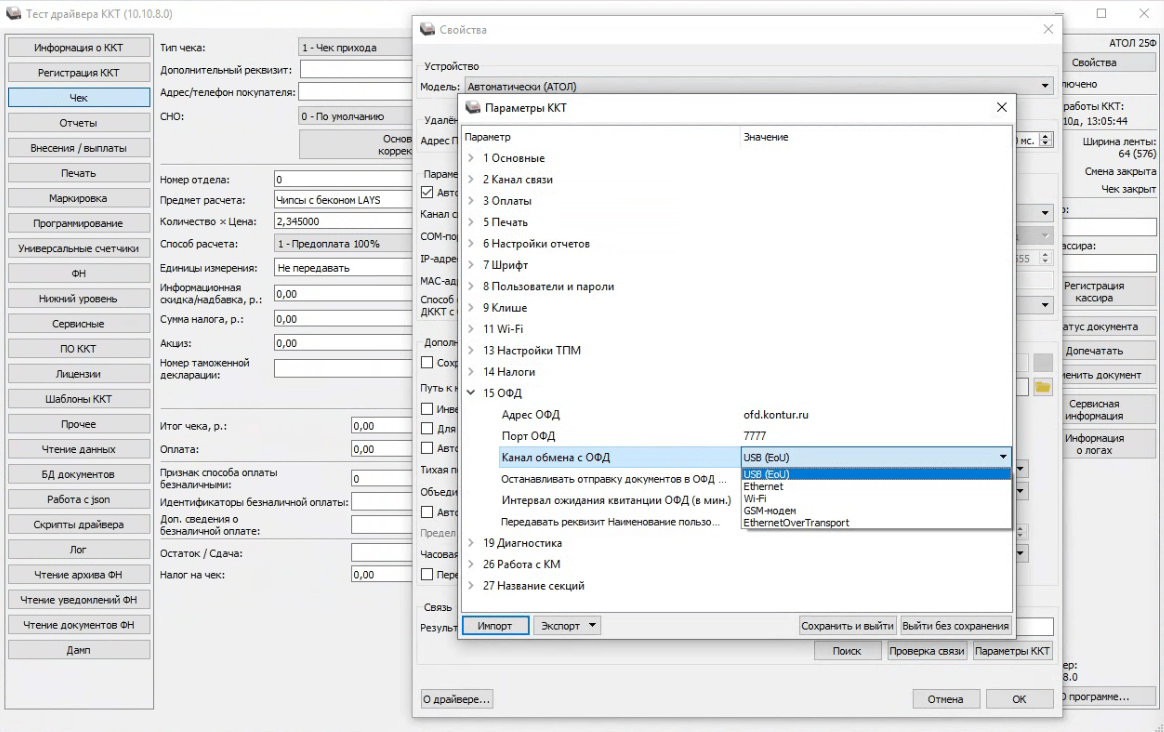
Внизу окна есть «Импорт» и «Экспорт» — параметры можно выгрузить в файл и залить на другую кассу. При настройке нескольких одинаковых аппаратов это экономит часы.
Сохранение раздельное: «Сохранить и выйти» записывает изменения в кассу, «Выйти без сохранения» — нет. Кнопку легко перепутать, поэтому проверяйте, что нажимаете.
Разделы левого меню
Информация о ККТ. Полсотни запросов о состоянии: заводской номер, версии, счётчики чеков и сумм, ресурс отрезчика и термоголовки, температура, MAC-адрес, состояние источника питания, пробег ленты. Что из этого зачем — в статье про счётчики кассы.
Регистрация ККТ. Реквизиты организации, система налогообложения, признаки работы (маркированные товары, подакцизный товар, автономный режим и прочие), версия ФФД, реквизиты ОФД и адрес ИСМ. Кнопки: «Считать», «Регистрация», «Перерегистрация», «Закрытие ФН», «Замена ФН».
Чек. Формирование кассового чека: тип, позиции, оплата, маркировка, основание коррекции. Полный порядок — в статье про то, как пробить чек через драйвер.

Отчёты. X-отчёт, отчёт о закрытии смены, отчёт о состоянии расчётов, печать информации о ККТ, тест связи с ОФД, печать копии последнего документа и печать документа по номеру из ФН.
Внесения / выплаты. Служебное внесение и изъятие наличных из ящика.
Печать. Нефискальная печать: текст, штрихкоды, картинки.
Маркировка. Проверка кодов, состояние проверки в ФН и в ККТ, проверка связи с ИСМ, очистка буфера, состояние очереди отправки. Разбор отказов — в статье про ошибки маркировки.
Программирование. Прямая запись настроек кассы по номерам таблиц и полей. Инструмент для тех, кто знает, что делает.
Универсальные счётчики. Настройка и чтение пользовательских счётчиков.
ФН. Двадцать пять типов запросов к фискальному накопителю: статус обмена с ОФД и с ИСМ, срок действия, оставшиеся дни, ресурс памяти, информация о документах, ошибки, квитанции.
Нижний уровень. Отправка произвольных команд протокола. Только для сервисных специалистов.
Сервисные. Дата и время, технологическое обнуление, перезагрузка, выключение, инициализация, управление каналом EthernetOverTransport.
ПО ККТ. Работа с прошивкой кассы.
Лицензии. Полная таблица лицензий с диапазонами версий и сроками. Ключевой раздел, когда касса отказывается выполнять операцию — см. ошибки лицензий.
Шаблоны ККТ. Загружаемые шаблоны чеков и отчётов.
Чтение данных. Введённые лицензии, документы из ФН, настройки, регистрационные данные.
БД документов, Работа с json, Скрипты драйвера. Инструменты для интеграции: формирование чеков заданиями в формате JSON и выполнение скриптов.
Лог. Журнал работы драйвера — первое, что просят в поддержке.
Чтение архива ФН, Чтение уведомлений ФН, Чтение документов ФН. Раньше это были отдельные утилиты FnArchiveReader и FnDocReader, но с версии драйвера 10.10.3.0 их убрали из дистрибутива, а функции перенесли сюда.
Дамп. Снятие дампа памяти для диагностики.
С чего начинать
Порядок один и тот же почти для любой задачи:
- «Свойства» → выбрать модель и канал связи → «Проверка связи». В поле «Результат» должны появиться модель и серийный номер.
- Закрыть окно свойств и поставить галочку «Включено».
- Убедиться, что в правой панели появилось состояние кассы.
- Дальше — в нужный раздел.
Если на первом шаге связи нет, дальше идти бесполезно: разбор причин собран в статье про отсутствие связи с ККТ.
Чего лучше не трогать
Утилита ничем не ограничивает пользователя, и часть кнопок делает необратимые вещи.
Технологическое обнуление сбрасывает счётчики и настройки кассы. Иногда это нужно, но не «посмотреть, что будет».
Закрытие ФН завершает работу накопителя. Обратного хода нет — только замена. Порядок описан в статье про ресурс ФН.
Регистрация и перерегистрация меняют фискальные данные кассы и требуют согласования с личным кабинетом ФНС.
Нижний уровень отправляет команды напрямую в кассу, минуя проверки драйвера.
Всё остальное — запросы состояния, чтение данных, печать отчётов — безопасно и ничего не меняет.
Частые вопросы
Утилита не запускается. Проверьте, установлен ли драйвер целиком, а не только USB-компонент: в урезанной установке утилиты нет.
Кнопки неактивны. Не стоит галочка «Включено» либо не настроено подключение.
Можно работать при запущенной кассовой программе? Нет. COM-порт монопольный: либо программа, либо утилита.
Где взять лог для поддержки? Раздел «Лог» плюс кнопка «Информация о логах» в правой панели.
Коротко
Работа всегда начинается со «Свойств» и галочки «Включено». Настройки делятся на два уровня: свойства — это драйвер на компьютере, параметры ККТ — то, что записано в самой кассе, и там пятнадцать пронумерованных разделов. Правая панель показывает живое состояние кассы и даёт кнопки для аварийных ситуаций. Опасны только четыре вещи: техобнуление, закрытие ФН, перерегистрация и нижний уровень — всё остальное только читает.
Материал носит информационный характер. Сайт atoldriver.ru не является представительством компании АТОЛ и не оказывает услуг по обслуживанию оборудования.