Утилита «Тест драйвера ККТ» умеет не только проверять связь. Через неё можно пробить полноценный кассовый чек — без Frontol, без 1С, вообще без товароучётной системы.
Сразу важное предупреждение, потому что название утилиты вводит в заблуждение.
Чек, пробитый в драйвере, — настоящий фискальный документ. Он записывается в фискальный накопитель, уходит оператору фискальных данных и попадает в вашу отчётность наравне с чеками из кассовой программы. Слово «тест» относится к утилите, а не к чекам.
Если вы пробили чек «на пробу» и он оказался лишним, исправлять его придётся возвратом или чеком коррекции. Поэтому проверять связь лучше отчётами, а не продажами.
Когда это действительно нужно
- Проверка после установки или ремонта. Убедиться, что касса печатает, считает налоги и отправляет документы оператору.
- Кассовая программа отказала, а торговать надо. Драйвер позволяет продержаться до восстановления.
- Проверка настройки ставки НДС — увидеть своими глазами, что в чеке та ставка, которая нужна.
- Проверка работы с маркировкой — пройти полный цикл от сканирования кода до закрытия чека.
- Обучение. Показать новому сотруднику, из чего вообще состоит чек.
Подготовка
- Откройте «Свойства», настройте подключение к кассе и убедитесь, что «Проверка связи» возвращает модель и серийный номер.
- Закройте окно свойств и поставьте галочку «Включено».
- Убедитесь, что смена открыта. Состояние смены видно в главном окне утилиты сразу после подключения. Если смена закрыта, откройте её: «Чек» → «Открыть смену».
Если связи нет, разбираться нужно с ней — порядок диагностики описан в статье про отсутствие связи с ККТ.
Порядок формирования чека

1. Зайдите в раздел «Чек».
2. Выберите тип чека. Приход — обычная продажа. Возврат прихода — возврат товара покупателем. Расход и возврат расхода применяются, когда деньги выдаёте вы, например при приёме вторсырья.
3. Нажмите «Открыть чек». С этого момента документ считается начатым.
4. Заполните первую позицию. Понадобятся:
- наименование товара — то, что увидит покупатель в чеке;
- цена за единицу;
- количество;
- способ расчёта — полный расчёт, аванс, предоплата, кредит и так далее;
- налоговая ставка;
- предмет расчёта — товар, услуга, работа, платёж.
Перед первой продажей стоит зарегистрировать кассира: его должность, фамилия и ИНН попадают в чек как обязательные реквизиты. Как это устроено на автономной кассе и на фискальном регистраторе — в статье про кассиров и ИНН в чеке.
5. Нажмите «Регистрация». Позиция уходит в чек. Для следующей позиции заполните поля заново и снова нажмите «Регистрация» — так до конца списка.
6. Выберите вид оплаты — наличные, безналичные, аванс, кредит.
7. Нажмите «Закрыть чек». Касса напечатает документ и отправит его оператору. Если чек испортился при печати, копию можно распечатать заново.
Порядок жёсткий: открыть чек, зарегистрировать позиции, задать оплату, закрыть. Пропустить шаг нельзя — касса вернёт ошибку.
Про ставку НДС
Это место, где чаще всего ошибаются. Драйвер не подставляет ставку сам — её нужно указать в реквизитах позиции, и если указать неверную, чек уйдёт в ОФД с неправильным налогом.
Какие значения соответствуют каким ставкам и где это настраивается для постоянной работы, разобрано в статье про ставку НДС в драйвере ДТО 10.
Если товар маркированный
Для маркированной продукции обычной регистрации позиции недостаточно: к ней добавляется код маркировки, который касса должна проверить до закрытия чека. Код вводится в разделе «Маркировка» — вручную или сканером в режиме клавиатуры.
Если код не проходит, причина обычно не в чеке: разбор типовых отказов собран в статье про ошибки при работе с маркировкой.
Возврат
Возврат оформляется так же, только типом чека выбирается «Возврат прихода». Позиции регистрируются в том же порядке.
И здесь всплывает особенность, которая ставит в тупик.
Касса не даёт оформить возврат: «недостаточно денег в ящике». По умолчанию ККМ настроена так, что при нехватке наличных в денежном ящике нельзя провести ни чек расхода, ни возврат прихода. Логика понятна — деньги физически нужно откуда-то взять. Но если ящика нет вовсе или учёт в нём не ведётся, это превращается в блокировку на ровном месте.
Отключается так:
- «Свойства» → настройте подключение к кассе.
- Откройте «Параметры ККТ».
- Раскройте раздел «1 Основные» и снимите галочку «Учёт наличности».
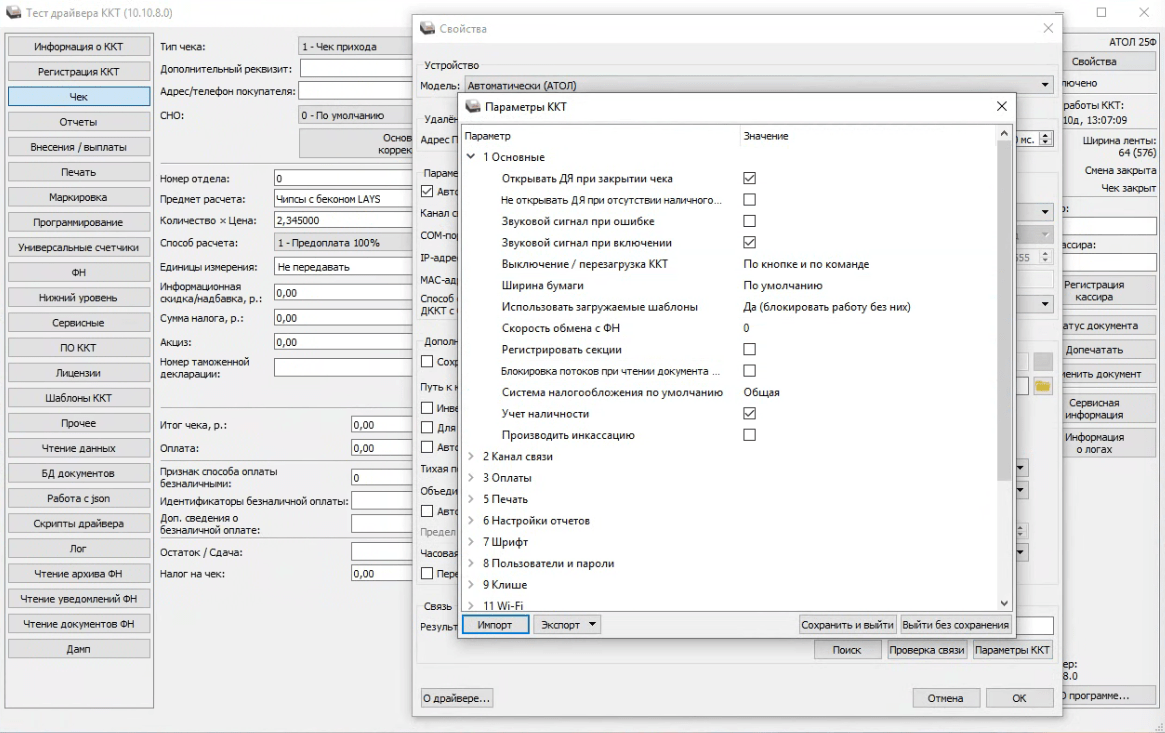
После этого возврат проводится независимо от суммы в ящике.
Перед тем как менять настройку, посмотрите, сколько денег касса вообще у себя числит: раздел «Информация о ККТ», тип запроса «1 — Сумма наличных в кассе». Иногда выясняется, что проблема не в настройке, а в том, что инкассацию провели, а в кассе её не отразили.
Взвесьте решение: учёт наличности — механизм контроля, и отключать его стоит осознанно, а не «чтобы не мешало».
Закрытие смены
После работы смену нужно закрыть: «Отчёты» → «Отчёт о закрытии смены» → «Сформировать отчёт».
Сколько чеков пробито за смену и на какую сумму, видно в счётчиках кассы.
Не откладывайте: смена не может длиться дольше 24 часов, после чего касса перестаёт формировать чеки. Подробности и что делать, если смена не закрывается, — в статье про превышение 24 часов.
Частые вопросы
Можно работать так постоянно вместо кассовой программы? Технически чеки будут корректными, но номенклатуру придётся вбивать руками при каждой продаже, а товарный учёт вести негде. Как временное решение — да, как постоянное — нет.
Пробил лишний чек. Как отменить? Оформить возврат прихода на ту же сумму и позиции. Если чек вообще не должен был существовать, ситуация решается чеком коррекции.
Утилита не даёт открыть чек. Проверьте состояние смены и галочку «Включено». Также убедитесь, что кассовая программа закрыта: одновременно с драйвером она работать не может.
Чек напечатался, но в ОФД его нет. Смотрите непереданные документы — обмен мог не идти. Порядок проверки в статье про непереданные документы в ОФД.
Коротко
Чек формируется в разделе «Чек» строго по порядку: выбрать тип, открыть чек, заполнить позицию и нажать «Регистрация» для каждой, выбрать вид оплаты, закрыть чек. Ставку НДС драйвер сам не подставляет. Возврат при пустом денежном ящике блокируется, пока не снята галочка «Учёт наличности» в параметрах ККТ. И главное: пробитый в драйвере чек — не тестовый, он уходит в ОФД и в отчётность.
Материал носит информационный характер. Сайт atoldriver.ru не является представительством компании АТОЛ и не оказывает услуг по обслуживанию оборудования.