Касса АТОЛ умеет подключаться четырьмя способами, и выбор влияет не только на удобство: от канала зависит, как касса будет обмениваться с оператором фискальных данных и что сломается, если компьютер выключат.
Разберём по порядку, когда какой канал уместен и как его настроить.
Какой канал выбрать
| Канал | Когда подходит | Что учесть |
|---|---|---|
| USB | Одна касса на компьютере | Самый простой вариант, настраивать почти нечего |
| COM/VCOM | Несколько касс на одном компьютере, старое оборудование | Нужно точно знать номер порта |
| TCP/IP | Касса стоит отдельно от компьютера, сеть магазина | Требует настройки адреса в самой кассе |
| Bluetooth | Мобильная торговля, планшет вместо компьютера | Медленнее и менее стабильно |
Практическое правило: если касса одна и стоит рядом — USB. Если касс несколько или между кассой и компьютером расстояние — сеть.
Windows не опознала кассу: что такое USB\VID_2912
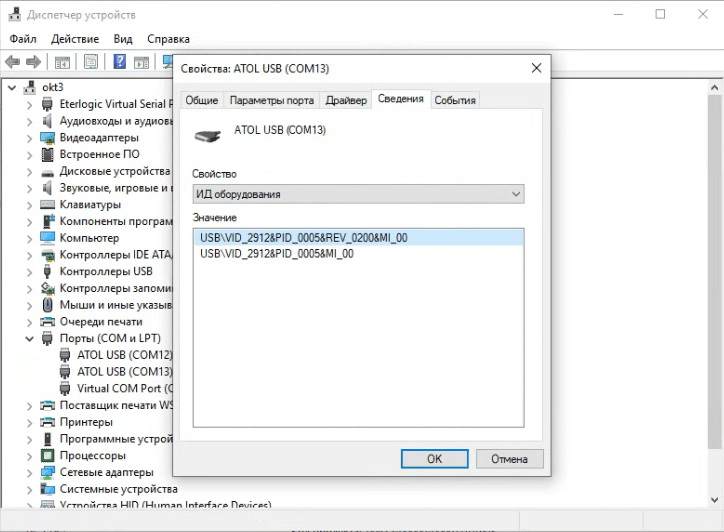
Частая картина: касса воткнута в USB, а в диспетчере устройств висит неизвестное устройство. В его свойствах, на вкладке «Сведения» → «ИД оборудования», видна строка вида:
USB\VID_2912&PID_0005&REV_0200&MI_00Расшифровывается она так:
VID_2912— идентификатор производителя. 2912 закреплён за АТОЛ, так что устройство ваше, просто система его пока не узнала.PID_0005,PID_0008— идентификатор конкретного устройства. У разных моделей и ревизий он свой.MI_00иMI_02— номер интерфейса внутри составного устройства. Касса представляется системе как два устройства сразу, и это ключ к следующему разделу:MI_00— порт управления,MI_02— порт для обмена с ОФД.
Что делать. Отдельный USB-драйвер искать не нужно — он входит в состав драйвера торгового оборудования. Поставьте актуальную версию ДТО 10, и оба порта появятся в разделе «Порты (COM и LPT)» уже подписанными.
Если устройство осталось неопознанным после установки, помогает простое: вынуть и вставить кабель заново либо нажать «Обновить конфигурацию оборудования» в диспетчере устройств. Система переопросит шину и подхватит драйвер.
Про подписанный драйвер. Когда-то отдельно раздавали подписанную сборку USB-COM драйвера: 64-разрядная Windows 7 отказывалась ставить драйверы без цифровой подписи, и это была отдельная головная боль. Сейчас вопрос закрыт — драйвер идёт в составе ДТО, а сама Windows 7 снята с поддержки ещё в январе 2020 года. Если вы искали «атол usb драйвер подписанный», нужного результата эта история уже не даёт: ставьте актуальный ДТО.
Два COM-порта: главная путаница
После установки драйвера касса, подключённая по USB, создаёт в системе два виртуальных COM-порта. Не один. Это устройство таково по конструкции, и незнание об этом порождает половину проблем с подключением.
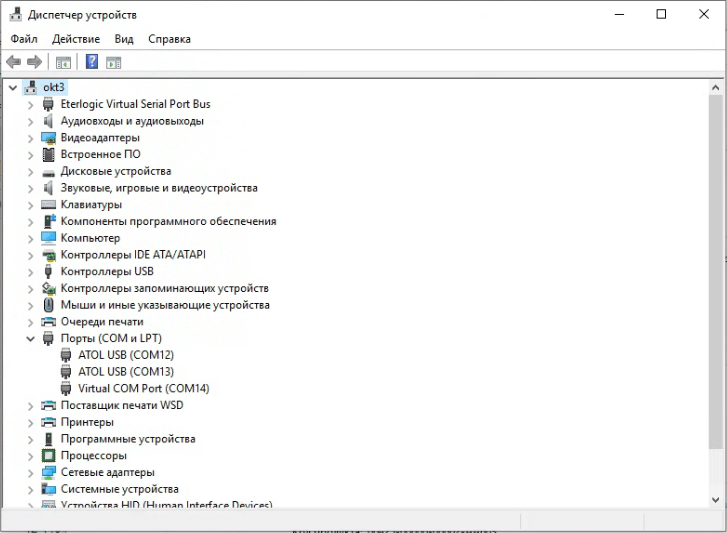
Один порт предназначен для управления кассой — к нему подключаются драйвер и кассовая программа. Второй нужен службе EoU для обмена с оператором фискальных данных.
Как их различить. Правый клик по порту → «Свойства» → вкладка «Сведения» → в списке выбрать «ИД оборудования». Строка порта управления заканчивается на MI_00, порта EoU — на MI_02.
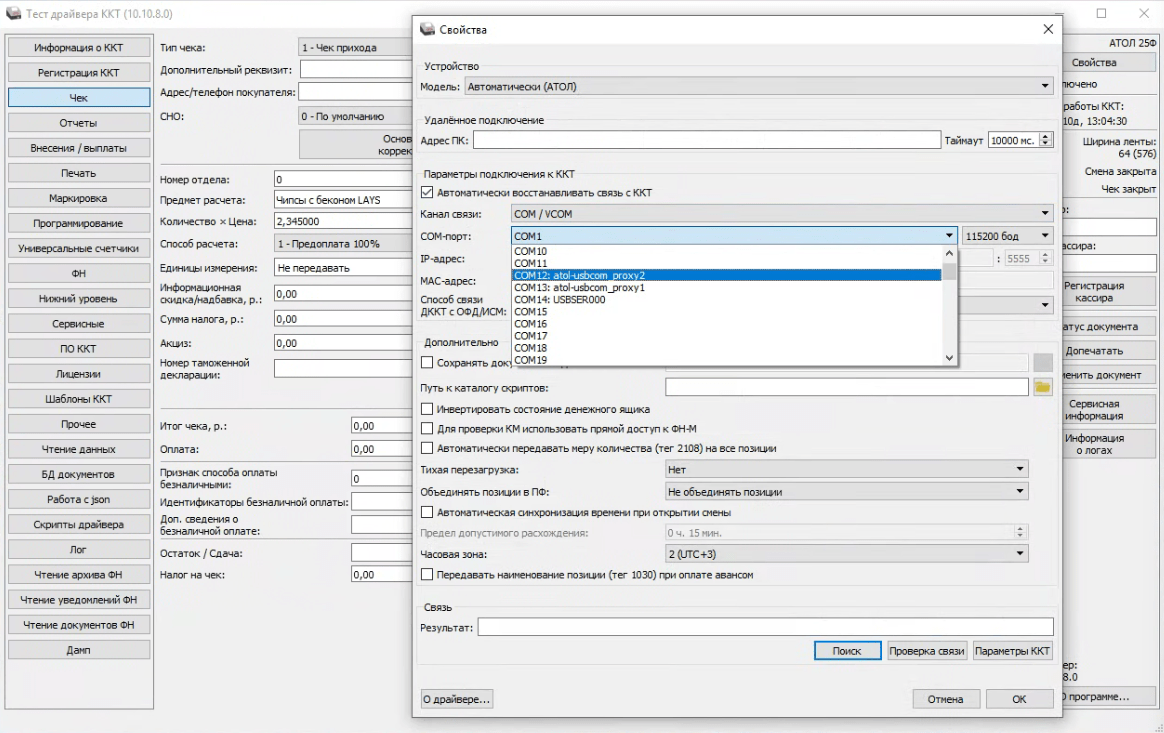
Есть и более короткий путь. В свойствах драйвера при выборе канала COM/VCOM порты подписаны осмысленно: atol-usbcom_proxy1, atol-usbcom_proxy2. Порт управления всегда с нечётной цифрой.
Настройка по USB
Самый короткий путь, если касса одна:
- Откройте «Тест драйвера ККТ» → «Свойства».
- Модель — конкретная или «Автоматически (АТОЛ)».
- Канал связи — USB.
- Нажмите «Проверка связи».
В поле «Результат» должны появиться модель и серийный номер. Закройте окно и поставьте галочку «Включено».
Настройка по COM
Нужна, когда касс несколько или когда USB-подключение работает через виртуальный порт:
- Канал связи — COM/VCOM.
- В списке портов выберите тот, что оканчивается на нечётную цифру:
atol-usbcom_proxy1. - Скорость обмена обычно 115200 бод.
- «Проверка связи».
Если порты конфликтуют. Иногда система присваивает порту кассы номер, уже занятый другим устройством. Номер меняется вручную: свойства порта → вкладка «Параметры порта» → «Дополнительно» → выбрать свободный номер.
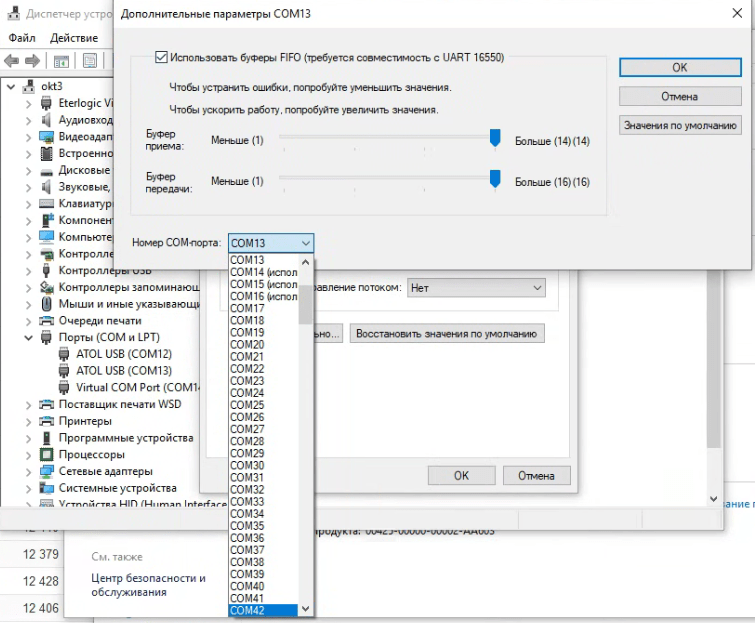
После смены обязательно перезагрузите компьютер и поправьте номер в кассовой программе, если касса уже была к ней подключена.
Настройка по сети
Здесь два шага: сначала задать адрес в кассе, потом указать его драйверу.
Шаг 1. Задать адрес в кассе. Подключитесь по USB, откройте «Параметры ККТ» → раздел «2 Канал связи». Там задаются:
- получать IP-адрес от DHCP или задать статический;
- IP-адрес, маска подсети, шлюз;
- IP-порт — по умолчанию 5555;
- адрес DNS.
Шаг 2. Указать адрес драйверу. В свойствах выберите канал TCP/IP, введите адрес кассы и порт, нажмите «Проверка связи».
Частая ошибка. У кассы с заводскими настройками адрес обычно из другой подсети, и достучаться до неё по сети невозможно. Сначала подключитесь по USB и задайте адрес из вашей сети.
Как узнать адрес работающей кассы, если он неизвестен. Распечатайте отчёт «Информация о ККТ» кнопкой протяжки, возьмите оттуда MAC-адрес и выполните в командной строке:
arp -a | findstr a7-4dВместо a7-4d подставьте несколько последних символов MAC в нижнем регистре, заменив двоеточия на дефисы. Касса перед этим должна поработать в сети.
Если интерфейс отключён в прошивке
Бывает, что касса физически подключена к сети, а не отвечает — интерфейс выключен на уровне прошивки.
В «Параметрах ККТ» → раздел «2 Канал связи» для каждого интерфейса задаётся время ожидания подключения в секундах:
- 0 — интерфейс деактивирован;
- 255 — ожидание без ограничений;
- промежуточные значения — секунды.
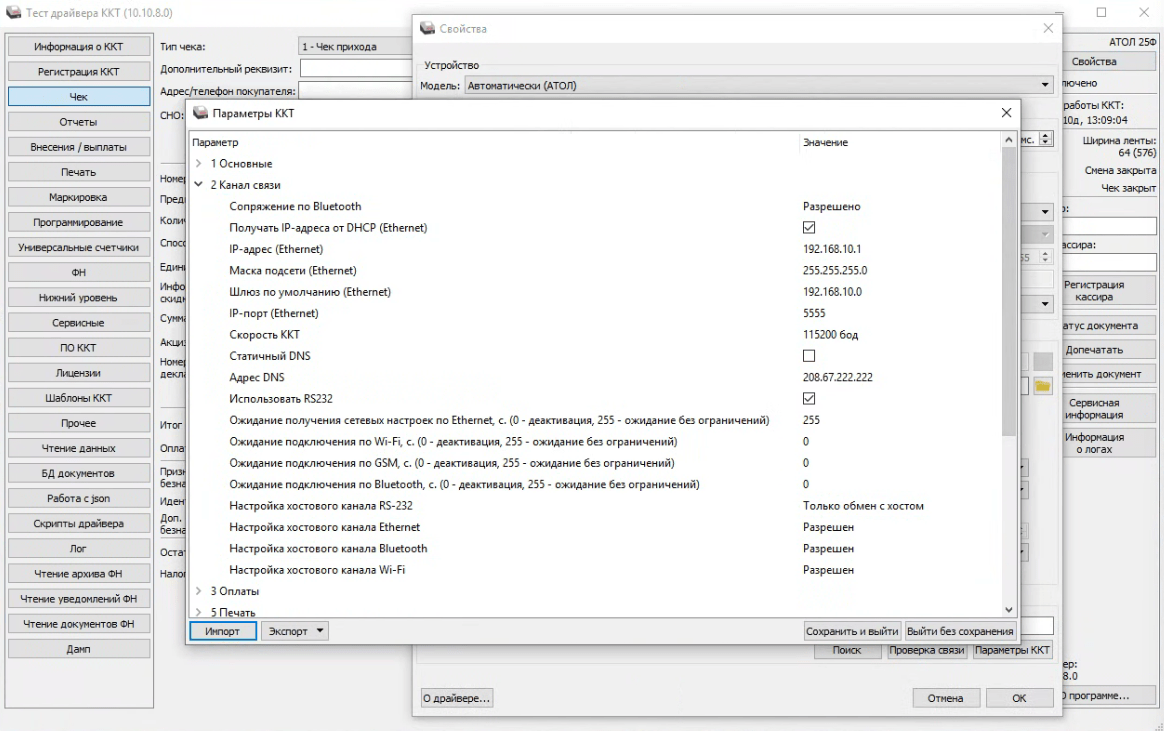
Там же задаются настройки хостовых каналов — RS-232, Ethernet, Bluetooth, Wi-Fi: разрешён канал или нет.
Включить все интерфейсы разом можно и без компьютера — кнопкой протяжки. Выключите кассу, зажмите кнопку, включите и дождитесь первого звукового сигнала (сигнал включения не считается). Касса напечатает меню, дальше нужное количество нажатий соответствует пункту «Включить все интерфейсы». Учтите: настройки всех интерфейсов при этом сбрасываются.
Как канал связи влияет на обмен с ОФД
Момент, который не очевиден при настройке, но всплывает через месяц.
Канал подключения кассы к компьютеру и канал обмена с оператором — разные вещи. Обмен настраивается отдельно, в разделе «15 ОФД» параметров ККТ, и там свои варианты: USB (EoU), Ethernet, Wi-Fi, GSM-модем, EthernetOverTransport.
Ключевое различие: EoU работает всегда, пока включены компьютер и касса, а EoT — только пока к кассе подключена программа. Если выбрать EoT и открывать кассовую программу раз в неделю, документы будут копиться, а через 30 дней накопитель заблокируется. Подробнее — в статье про непереданные документы в ОФД.
Частые вопросы
Проверка связи проходит, а программа кассу не видит. Они спорят за один порт. Закройте утилиту драйвера: одновременно с кассовой программой она работать не может.
Какую скорость выбирать? Обычно 115200 бод. Снижать имеет смысл только при нестабильной связи по длинному кабелю RS-232.
Можно подключить кассу к двум компьютерам? Одновременно — нет. Но в драйвере есть удалённое подключение: один компьютер работает с кассой, остальные обращаются к нему. Настраивается в свойствах, в блоке «Удалённое подключение».
Касса подключена по сети, но перестала отвечать после перезагрузки роутера. Скорее всего, адрес выдавался по DHCP и изменился. Для кассы лучше задавать статический адрес.
Коротко
USB — для одной кассы, COM/VCOM — для нескольких, TCP/IP — когда касса стоит отдельно. Драйвер создаёт два виртуальных порта: управление это MI_00 и proxy1, обмен с ОФД — MI_02 и proxy2. Сетевой адрес задаётся в самой кассе через «Параметры ККТ» → «2 Канал связи», порт по умолчанию 5555. Канал подключения и канал обмена с ОФД настраиваются отдельно, и путать их не стоит.
Если после настройки связи всё равно нет, идите по алгоритму диагностики.
Материал носит информационный характер. Сайт atoldriver.ru не является представительством компании АТОЛ и не оказывает услуг по обслуживанию оборудования.