

Лог помогает связать действие приложения, команду драйвера и ответ кассы. Для распределённой схемы одного файла может быть недостаточно: события приходится сопоставлять по времени между несколькими компонентами.
Лог же первым делом просят в технической поддержке — и разговор идёт заметно быстрее, если вы приходите с файлом, а не с описанием «не работает».
Где лежат файлы
Логи пишутся в подкаталог logs рабочего каталога драйвера. На Windows это:
%APPDATA%\ATOL\drivers10\logs\%APPDATA% относится к текущей учётной записи Windows. Для службы, сервера 1С или другой учётной записи нужен каталог процесса, в котором воспроизводится ошибка; открытие утилиты под вашим пользователем может показать другой журнал.
Там лежат четыре журнала, и у каждого своя роль:
| Файл | Что записывает |
|---|---|
fptr10.log | Основной журнал: команды драйвера, ответы кассы, ошибки |
ofd.log | Обмен с оператором фискальных данных по каналу EthernetOverTransport |
device_debug.log | Низкоуровневая отладка обмена с устройством |
fptr1C.log | Работа компоненты 1С |
Для EoT полезен ofd.log вместе с основным журналом. Для EoU, собственного Ethernet ККТ и ЕСМ источники другие; сначала определите фактический маршрут, а не выбирайте журнал только по слову «ОФД».
Сколько хранится
Для описанной стандартной конфигурации задана ежедневная ротация и maxDaysKeep=14. Реальные сроки проверьте в настройках рабочего процесса: они могут быть изменены, а журнал — отключён или записан в другой каталог.
Если предстоит воспроизводить редкую проблему, скопируйте текущие файлы в сторону сразу — иначе они уедут по ротации.
Файл настроек
Уровень детализации и пути задаются в отдельном файле, который драйвер создаёт при первом запуске:
%APPDATA%\ATOL\drivers10\fptr10_log.propertiesВнутри — конфигурация в формате log4cpp. Ключевые строки выглядят так:
log4cpp.rootCategory=ERROR, file
log4cpp.category.FiscalPrinter=INFO, file
log4cpp.category.Transport=INFO, file
log4cpp.category.EthernetOverTransport=INFO, ofd
log4cpp.category.DeviceDebug=INFO, device_debug
log4cpp.category.1C=INFO, file1C
Каждая строка — это категория событий и уровень, начиная с которого они пишутся. Категории соответствуют журналам из таблицы выше.
Ниже в файле задаются сами журналы: имя файла, срок хранения maxDaysKeep=14 и формат строки.
Как включить подробное логирование
По умолчанию пишется уровень INFO — этого хватает для большинства разборов. Если нужно больше, уровень меняется на DEBUG.
- Закройте всё, что использует драйвер: утилиту, кассовую программу.
- Откройте
fptr10_log.propertiesв блокноте. - Замените
INFOнаDEBUGв нужной категории. Для общей картины — вFiscalPrinterиTransport; для проблем с обменом — вEthernetOverTransport. - Сохраните файл и запустите драйвер заново.
Не оставляйте DEBUG навсегда. Подробный лог растёт быстро и заметно нагружает диск на нагруженной точке. Включили, воспроизвели проблему, вернули INFO.
Уровни по возрастанию подробности: ERROR — только ошибки, WARN — плюс предупреждения, INFO — обычный режим, DEBUG — всё подряд.
Как читать строки
Формат строки задан шаблоном и выглядит так:
2026.09.05 14:32:07.418 T:4812 INFO [FiscalPrinter] Открытие чекаРазбирается слева направо:
- дата и время с миллисекундами — по ним сопоставляют события с моментом сбоя;
- T:4812 — идентификатор потока, помогает не путать параллельные операции;
- INFO — уровень записи;
- [FiscalPrinter] — категория;
- дальше сообщение.
Что искать при разборе. Найдите время, когда проблема проявилась, и смотрите строки уровня ERROR рядом с ним. Затем поднимитесь выше и посмотрите, какая команда предшествовала ошибке.
Шаблон разбора, не подлинный лог: заполните поля по своему файлу. Выдуманные строки в примере ничего не объясняют про вашу поломку.
Время и часовой пояс сбоя:
Компонент / версия / узел / пользователь процесса:
Файл и интервал строк до и после ошибки:
Поток или идентификатор запроса:
Предшествующая команда:
Код возврата и полный текст ответа:
Состояние документа после отказа:
Связанное событие в другом журнале:
Что проверили и чем подтверждён результат:
Сделайте копию исходника. В копии для передачи закройте пароли, токены, персональные данные и полные коды маркировки; сохраняйте время, код ошибки и одинаковые псевдонимы идентификаторов, чтобы связь событий не потерялась. Уровень DEBUG пишет много, но не всё подряд.
Полезный приём: воспроизведите проблему, заметив точное время. Так в файле на десятки тысяч строк вы сразу попадёте в нужное место.
Быстрый путь из утилиты
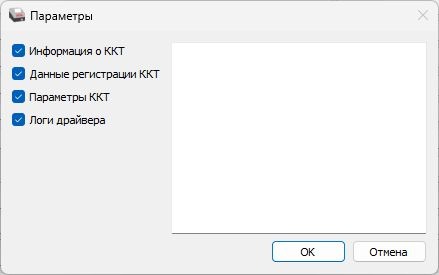
Не обязательно лезть в файловую систему. В «Тест драйвера ККТ» есть раздел «Лог» — журнал открывается прямо в окне. А в правой панели есть кнопка «Информация о логах», которая показывает, где именно они лежат в вашей установке.
Если пути отличаются от стандартных — например, драйвер ставили в нестандартный каталог — эта кнопка ответит точнее любой инструкции.

Логи маркировки: ЕСМ и ЛМ ЧЗ
Если касса работает с маркировкой через ТС ПИоТ, логов становится больше, и лежат они в других местах. Драйверный fptr10.log при разборе проблем с проверкой кодов сам по себе мало что даёт.
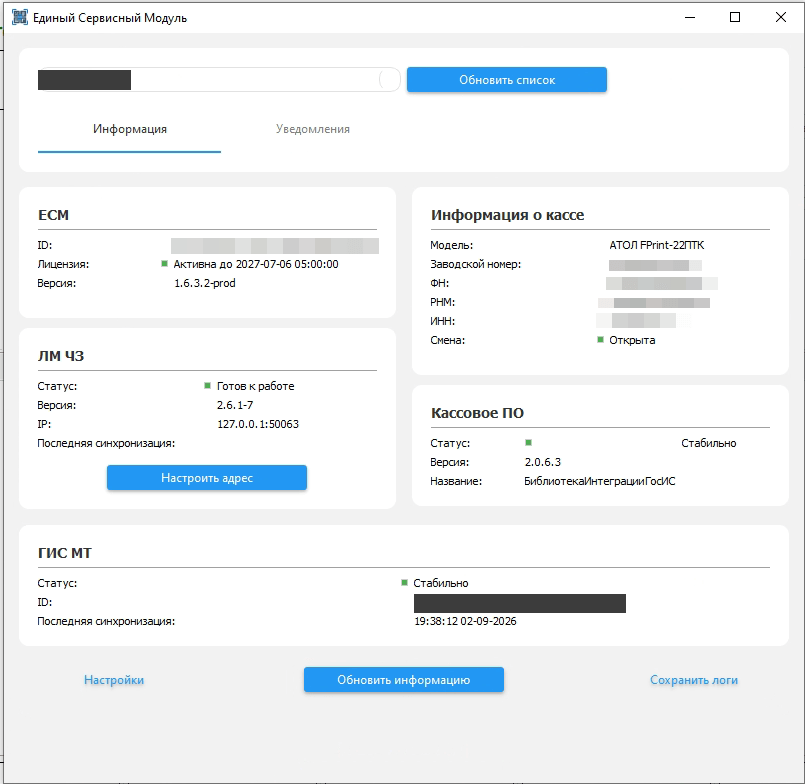
Модуль ЕСМ. Каталог %ProgramData%\ESP\Esm\um. Проще, впрочем, воспользоваться кнопкой «Сохранить логи» в правой нижней части вкладки «Информация» в окне модуля — она соберёт архив и предложит выбрать папку.
В той же папке um лежат сертификаты gismt и ca, которые устанавливают при ошибке проверки сертификата. Появляются они только после регистрации модуля.
Локальный модуль «Честного знака». Ставится в папку Regime — по названию продукта его действительно никто не находит:

C:\Program Files\Regime\var\log
C:\Program Files (x86)\Regime\var\log
Оттуда же берётся идентификатор экземпляра: откройте local.ini в подпапке regime\etc и скопируйте значение instance_id. Его спрашивают почти всегда.
Драйвер в связке с ЕСМ. Кроме обычной папки логов пригодятся ещё две:
C:\ProgramData\Atol\AtolFptrGrpcServer
C:\ProgramData\UEM
Первая относится к gRPC-сервису, через который модуль общается с драйвером, вторая — к сервису обновлений.
Пути в Linux
| Что | Путь |
|---|---|
| Модуль ЕСМ | /var/log/esp |
| Драйвер АТОЛ | /var/log/ATOL, /var/log/uem, /var/log/epc, ~/.atol |
| Локальный модуль | /var/log/regime/yenisei.log, /var/log/regime/regime.log |
| Идентификатор ЛМ ЧЗ | /etc/regime/local.ini |
В сборках УКМ пути свои: в УКМ 5, например, логи ТС ПИоТ лежат в /home/ukm5/piot/logs-tspiot, а логи драйвера — в /home/ukm5/sp-kkt-driver/logs. Порядок установки на Linux разобран отдельно.
Что просят при обращении по маркировке
Набор отличается от драйверного. В поддержку сервисной платформы отправляют:
- Логи ЕСМ — архивом из кнопки «Сохранить логи».
- Версии модуля и Контроллера ЛМ ЧЗ.
- Логи локального модуля из папки
Regime. - Значение
instance_id. Не отправляйтеlocal.iniцеликом для одного идентификатора: в нём могут храниться пароли и другие учётные данные.
Адреса разные: по модулю и связке — support@ao-esp.ru, по самому локальному модулю — support@crpt.ru. Прежде чем писать, стоит свериться с разбором кодов ошибок: значительная часть обращений закрывается настройкой, а не поддержкой.
Что отправлять в поддержку
Соберите набор:
- Файл
fptr10.logза день, когда проблема проявилась. При проблемах с ОФД — ещё иofd.log. - Точное время сбоя. Без него в большом файле искать долго.
- Версии драйвера и прошивки ККТ — как их узнать. Границы совместимости между ними разобраны в таблицах совместимости.
- Модель и заводской номер кассы.
- Что делали перед сбоем — последовательность действий.
Такой набор позволяет привязать ошибку к конкретной операции. Срок решения заранее не гарантирован: он зависит от воспроизводимости и причины.
Про персональные данные. В логах могут оказаться реквизиты организации и содержимое чеков. Прежде чем отправлять файл посторонним, посмотрите, что в нём.
Частые вопросы
Каталог logs пустой. Драйвер не запускался после установки либо пишет в другое место. Нажмите «Информация о логах» в утилите — она покажет фактический путь.
Файла настроек нет. Он создаётся при первом запуске драйвера. Запустите утилиту и проверьте снова.
Лог занимает много места. Скорее всего, где-то остался уровень DEBUG. Верните INFO в файле настроек.
Можно ли изменить срок хранения? Да, параметр maxDaysKeep в файле настроек. Но помните: чем дольше хранение, тем больше места.
Есть ли лог у EoU? EoU (EthernetOverUSB) и EoT (EthernetOverTransport) — разные транспорты. ofd.log выше относится к EoT. Журнал EoU ищите по документации установленной версии службы и её конфигурации; по журналу событий Windows видно, запустилась ли служба, но что она передавала — уже нет. Единого подтверждённого пути для всех версий здесь нет.
Коротко
Найдите журнал именно рабочего процесса и его пользователя. Сопоставьте время, поток, команду и полный ответ; при необходимости добавьте журналы 1С, EoU, ЕСМ или ЛМ. Срок хранения и уровень проверяются в фактической конфигурации. После диагностики верните прежний уровень детализации.
Материал носит информационный характер. Сайт atoldriver.ru не является представительством компании АТОЛ и не оказывает услуг по обслуживанию оборудования.