Кассовые места на Linux — обычное дело в сетевой рознице. Порядок установки ТС ПИоТ там тот же по смыслу, но выполняется командами, а не мастером установки.
Разберём вариант на Ubuntu — он же базовый для большинства стандартных дистрибутивов.
Требования
- Драйвер ККТ не ниже 10.10.8.24.
- Касса зарегистрирована на ФФД 1.2.
- Включён признак «Торговля маркированными товарами».
- Для работы с ЛМ ЧЗ версии 2.0 — модуль и контроллер не ниже 1.6.
Дистрибутив скачивается в личном кабинете клиента ЕСП архивом вида esmpack_linux64_<версия>.zip.
Установка драйвера и модуля
Скопируйте архив на кассу — через WinSCP или любым удобным способом — и подключитесь по SSH, например через PuTTY.
Распакуйте архив:
unzip esmpack_linux64-<версия>.zipУстановите драйвер ККТ. Перейдите в папку с драйверами и распакуйте вложенный архив:
cd DKKT
unzip 10.10.<версия>-deb.zip
sudo apt update && sudo apt install -yf ./*$(dpkg --print-architecture)*.deb
Имя вложенного архива может отличаться. Если команда unzip ругается, наберите unzip 10.10. и нажмите Tab — оболочка подставит фактическое имя.
Конструкция $(dpkg --print-architecture) подставляет архитектуру системы, так что подбирать пакет под неё вручную не нужно.
Установите модуль ЕСМ, не выходя из той же директории:
cd ..
sudo apt install -yf ./esm_*$(dpkg --print-architecture).deb
Установите контроллер ЛМ ЧЗ, если локальный модуль работает на этом же компьютере:
sudo apt install -y ./esm-*$(dpkg --print-architecture).debКонтроллер размещается на той же машине, где стоит локальный модуль «Честного знака» — это требование регламента, а не рекомендация. Если ЛМ ЧЗ живёт на отдельном сервере, контроллер ставится туда, а его установщик поставляется отдельно, архивом вида Atol-lin-<версия>.zip.
Обновление
Отдельной процедуры нет: обновление — это повторение шагов установки с новыми пакетами. Скопируйте свежий дистрибутив на кассу и выполните те же команды.
Настройка
Запустите утилиту драйвера. Через меню приложений: Appmenu → Other → ATOL Fiscal Printer Test v.10. Либо командой в терминале:
fptr10_tУстановите соединение с кассой — найдите её на COM-порту или по IP. В поле «Порт сервера GRPC» задайте 4041, выполните проверку связи и закройте окно свойств.
Включите флаг «Включено» в правом верхнем углу.
Откройте смену, если она закрыта: раздел «Чек» → «Открыть смену». Текущее состояние смены видно в разделе «Информация о ККТ».
Настройка модуля выполняется только при открытой смене — это условие, а не пожелание.
Запустите интерфейс модуля. Appmenu → Other → ESP ESM Setting and Control. Либо командой:
esm-guiРегистрация экземпляра
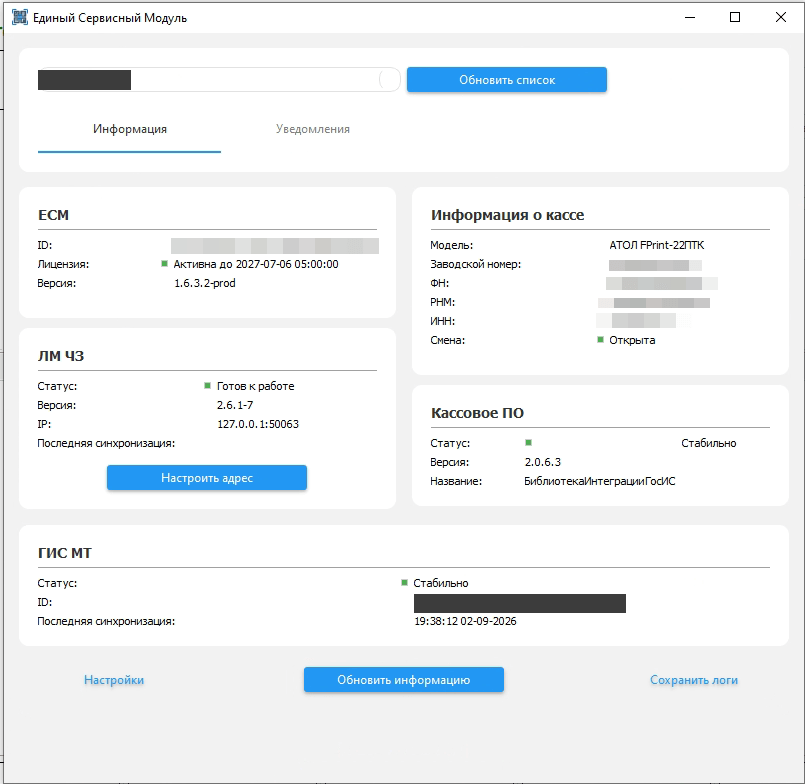
В окне модуля нажмите «Обновить список». В блоке «Информация о кассе» появятся модель, заводской номер, номер ФН, регистрационный номер, ИНН и состояние смены.
Нажмите «Зарегистрировать» в блоке «ЕСМ». Модуль запросит лицензию с серверов сервисной платформы и получит идентификатор экземпляра в системе маркировки — он появится в поле «id» блока «ГИС МТ».
Признаки успеха — три статуса:
| Блок | Что должно быть |
|---|---|
| ЕСМ | Лицензия: «Активна до» с датой |
| ЛМ ЧЗ | Статус: «Готов к работе» |
| ГИС МТ | Статус: «Стабильно» |
Заполнение полей занимает время. Для обновления картины пользуйтесь кнопкой «Обновить информацию» — статусы не всегда подтягиваются сами.
Адрес локального модуля настраивается кнопкой «Настроить адрес» в блоке «ЛМ ЧЗ»: 127.0.0.1, если он на этом же компьютере, либо IP сервера. Адрес системы маркировки — кнопка «Настроить адрес» в левой нижней части окна, по умолчанию https://ts-reg.crpt.ru:19100.
Другие сборки Linux
Базовый порядок одинаков, различаются пути и способ доставки пакетов.
Tiny Core Linux и SetRetail — для них есть отдельные инструкции сервисной платформы. Логика та же, но файловая система устроена иначе, и пакеты ставятся не через apt.
УКМ 4 и УКМ 5 отличаются в основном расположением файлов. Логи ТС ПИоТ в УКМ 5, например, лежат в /home/ukm5/piot/logs-tspiot, а логи драйвера — в /home/ukm5/sp-kkt-driver/logs.
Где искать логи
| Что | Путь |
|---|---|
| Модуль ЕСМ | /var/log/esp |
| Драйвер АТОЛ | /var/log/ATOL, /var/log/uem, /var/log/epc, ~/.atol |
| Локальный модуль | /var/log/regime/yenisei.log, /var/log/regime/regime.log |
| Идентификатор ЛМ ЧЗ | /etc/regime/local.ini, параметр instance_id |
Полный разбор с путями для Windows — в статье про логи драйвера.
Что дальше
Правила эксплуатации на Linux те же, что и на Windows, и нарушаются так же часто: драйвер запускается на всю смену, проверка кодов идёт последовательно, контроллер стоит рядом с локальным модулем, порт контроллера в интерфейсе модуля — 50063. Разбор — в шести правилах кассового узла.
Коды ошибок тоже общие: разбор кодов ЕСМ.
Частые вопросы
Команда установки ругается на зависимости. Флаг -f в apt install -yf как раз для того и нужен, чтобы их доустановить. Если ошибка осталась, сначала выполните sudo apt update.
Не запускается fptr10_t. Проверьте, что драйвер установился: пакет должен появиться в списке dpkg -l | grep -i atol. И что вы работаете в графической сессии — утилита оконная.
Где взять дистрибутив? В личном кабинете клиента ЕСП, раздел «Скачать ПО», с выбором типа кассы, вендора и операционной системы. Установщики для Windows собраны на странице загрузки.
Можно ли работать без графического интерфейса? Регистрация выполняется в окне модуля. Часть настроек меняется запросами к API — например, таймаут проверки кода правится через curl.
Обязательно ли ставить контроллер? Только если нужна офлайн-проверка. Она нужна почти всем: связь падает не по расписанию.
Коротко
Драйвер и модуль ставятся из архива esmpack_linux64 командами apt, с автоподстановкой архитектуры через dpkg --print-architecture. Утилита драйвера запускается командой fptr10_t, интерфейс модуля — esm-gui. Порядок настройки тот же, что на Windows: порт GRPC 4041, открытая смена, кнопка «Зарегистрировать», три зелёных статуса. Контроллер ЛМ ЧЗ ставится на ту же машину, где локальный модуль. Логи модуля — в /var/log/esp, логи локального модуля — в /var/log/regime.
Материал носит информационный характер. Сайт atoldriver.ru не является представительством компании АТОЛ или АО «ЕСП» и не оказывает услуг по обслуживанию оборудования.