
Локальный модуль «Честного знака» хранит локальную базу для офлайн-проверок. В связке с ЕСМ к нему обращаются через контроллер. Установленная программа и загруженная актуальная база — разные этапы готовности.
Разбираем, зачем он нужен в связке с ТС ПИоТ, какая версия актуальна, как установить и инициализировать модуль на Windows и что делать, когда служба не поднимается.
Зачем нужен ЛМ ЧЗ
Разрешительный режим запрещает продавать товар, код которого не прошёл проверку. Но касса не всегда онлайн: лёг провайдер, завис роутер, точка работает на мобильном интернете в подвале ТЦ. Без офлайн-проверки торговля в такой момент встала бы.
ЛМ ЧЗ решает это так:
- периодически скачивает с серверов ЦРПТ базу кодов, запрещённых к продаже;
- принимает запросы от кассовой программы по локальной сети и отвечает мгновенно, без обращения к интернету;
- возвращает результат локальной проверки; сам запрос проверки не заменяет оформление расчёта и передачу уведомления о продаже по соответствующему каналу.
Основание — постановления Правительства РФ № 1944 от 21.11.2023 и № 257 от 03.03.2025.
Важно понимать связку: ЛМ ЧЗ не заменяет ТС ПИоТ, а работает под ним. ТС ПИоТ (для касс АТОЛ это модуль ЕСМ) — единый сертифицированный посредник между кассой и системой маркировки; он сам решает, обратиться к ГИС МТ онлайн или к локальной базе ЛМ ЧЗ. Поэтому в рабочей схеме нужны оба компонента.
Какая версия нужна в 2026 году
Здесь главная ловушка. Ветка 1.5.x больше не работает: инициализация новых установок на ней прекращена, и модуль этой версии подняться уже не сможет. Если вам достался старый дистрибутив или инструкция двухлетней давности — выбрасывайте.
В рассматриваемых материалах и загрузках указаны настольная версия 2.6.1 и Android 3.4.0. Перед установкой загляните на официальную страницу модуля: версия в статье могла устареть, пока вы её читаете.
Поддерживаются:
| Платформа | Разрядность и версии | Версия модуля |
|---|---|---|
| Windows 7, 10, 11 | 64 bit | 2.6.1 |
| Windows: приложение x32 | 32-разрядная сборка приложения; совместимость ОС проверяется отдельно | 2.6.1 |
| Ubuntu 22.04 | AMD64, ARM64 | 2.6.1 |
| Debian 11 | AMD64, ARM64 | 2.6.1 |
| Docker | образы на базе Ubuntu 22.04 | 2.6.1 |
| Android | — | 3.4.0 |
Разрядность приложения и ОС — разные характеристики. Windows 11 не имеет 32-разрядного выпуска; x32 установщик обозначает архитектуру приложения, а не «Windows 11 32 bit». Проверяйте поддерживаемую ОС по требованиям пакета.
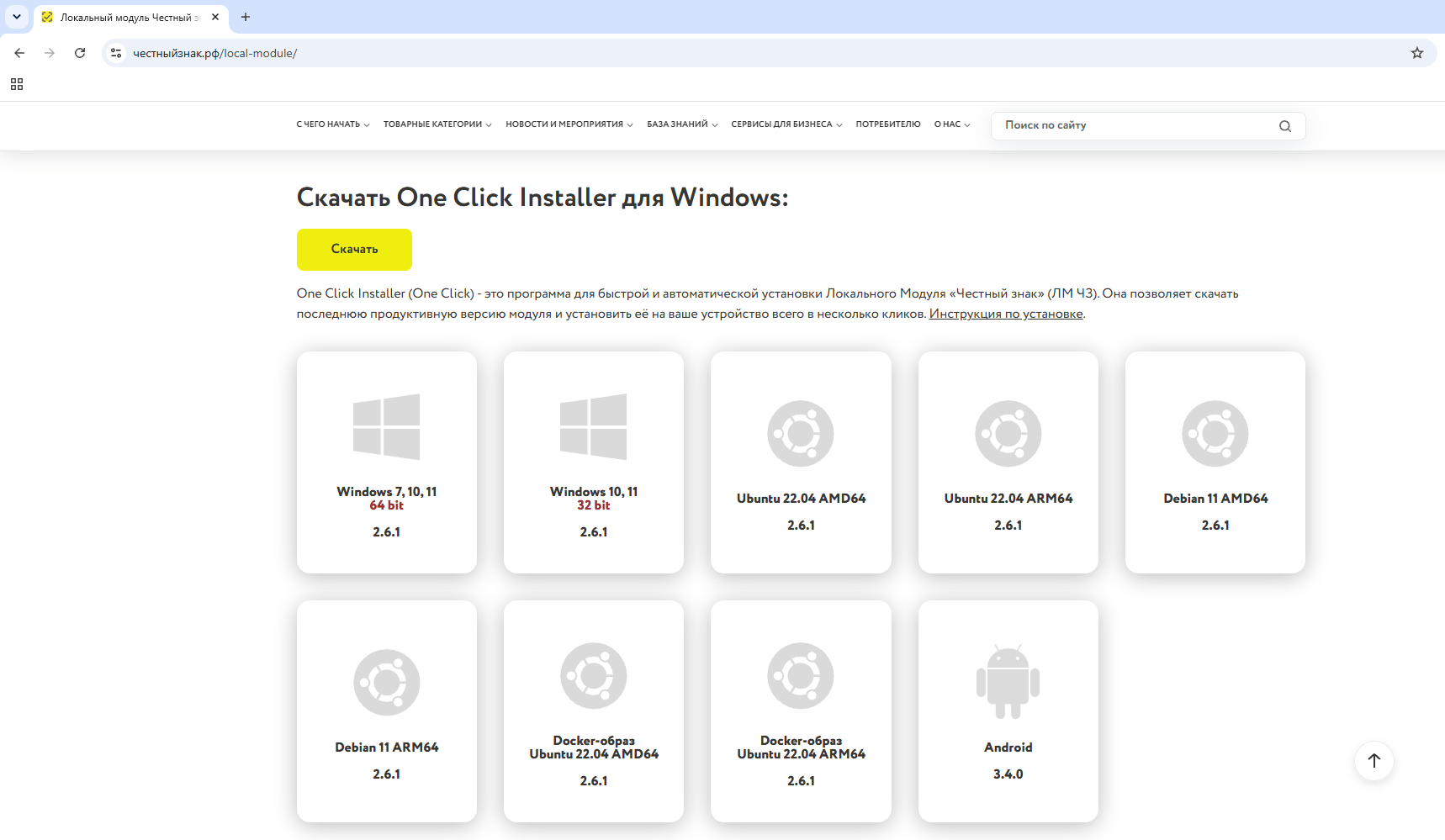
Прямые ссылки на все сборки версии 2.6.1 — под Windows, Ubuntu, Debian и Android — собраны на отдельной странице загрузки. Скачивается модуль с официального сайта, из раздела «Локальный модуль»: через One Click Installer (сам ставит последнюю версию — рекомендуемый вариант), прямой загрузкой MSI или DEB-пакета либо Docker-образом.
Требования к компьютеру и сети
- Windows 10 или новее (для Windows 7 — только 64-разрядная сборка);
- .NET Framework 4.8 — программа установки прямо предупреждает об этом на первом же экране и без него не отработает;
- не менее 4 ядер процессора;
- не менее 4 ГБ оперативной памяти;
- Место требуется не только программе, но и базе, её обновлению и журналам. Проверяйте требования выбранного релиза и свободное пространство на фактическом томе хранения; фиксированный запас в 1 ГБ не следует считать достаточным для любой версии и базы.
Сетевые требования важнее железа:
- порт 5995 — локальный API, по нему касса обращается к модулю;
- порт 443 — исходящий HTTPS к серверам ЦРПТ для обновления базы;
- база должна обновляться не реже раза в два часа;
- Допустимый возраст базы отсчитывается от последней успешной синхронизации — 72 часа, а не от момента отключения интернета.
Последний пункт часто недооценивают: ЛМ ЧЗ не делает точку автономной навсегда, он лишь переживает обрывы связи. Интернет всё равно нужен, просто не в момент каждой продажи.
Размещение одного ЛМ для нескольких касс зависит от поддерживаемой схемы и настройки экземпляров. В схеме ЕСМ контроллер размещают на хосте ЛМ; в ЕСМ задают адрес контроллера. 127.0.0.1 всегда означает тот компьютер, откуда выполняется обращение, а не любую кассу в сети.
Установка на Windows
Мастер проведёт через шесть экранов. Разберём каждый — на двух из них есть то, что легко пропустить.
1. Приветствие. Здесь же предупреждение про .NET Framework 4.8. Если его в системе нет, поставьте до продолжения.
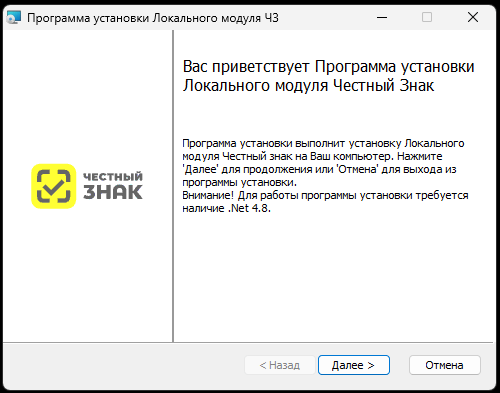
2. Папка установки. По умолчанию модуль ставится в Program Files\Regime — запомните это название, оно пригодится при поиске службы. Ниже есть галка «Добавить сервисы Локального Модуля в автозапуск» — оставьте её включённой, иначе после перезагрузки компьютера модуль не поднимется сам и продажи встанут.
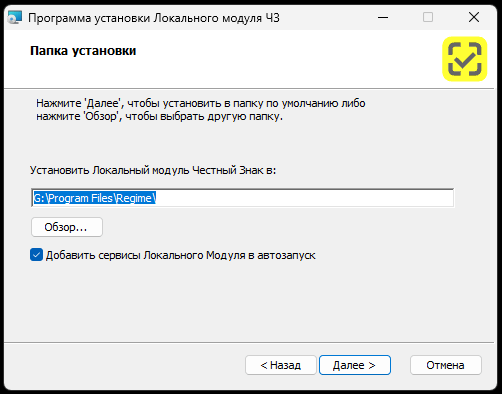
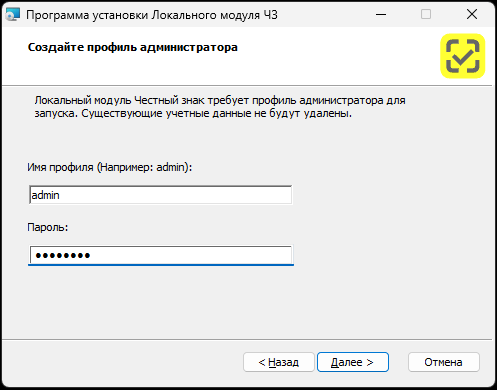
3. Профиль администратора. Задайте и сохраните логин и пароль ЛМ в защищённом хранилище. Они потребуются для настройки доступа. Если данные потеряны, сначала уточните процедуру восстановления для вашей версии у поставщика; удаление базы и переустановка не должны быть первым диагностическим действием.
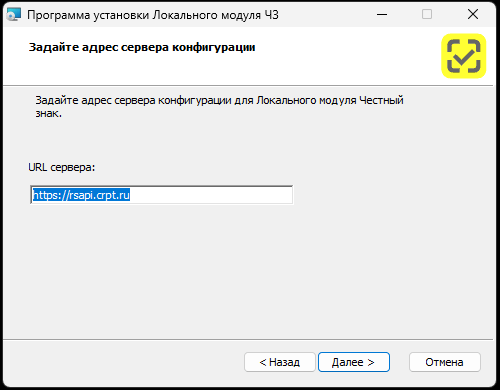
4. Адрес сервера конфигурации. Поле уже заполнено — https://rsapi.crpt.ru. Менять его не нужно.
5. Параметры прокси. Заполняйте, только если торговая точка выходит в интернет через прокси-сервер. Мастер прямо поясняет: если адрес не задан, модуль прокси не использует. В большинстве магазинов экран проходится без изменений.
6. Запуск установки. Нажмите «Начать» и дождитесь окончания — полоса прогресса заполняется несколько минут.
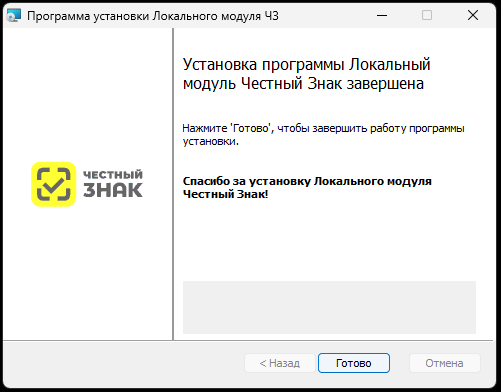
После установки завершите регистрацию и запустите инициализацию способом своей схемы — последовательность приведена ниже. Затем модуль загружает базу, и это может занять несколько часов. Проверяйте прогресс и итоговый ready, а не только время ожидания.
После установки: регистрация и инициализация
Файлы установились — база ещё не готова. Выберите свой способ запуска: MSI, One Click, связка ЕСМ или Docker. Они не выполняют одинаковые шаги автоматически.
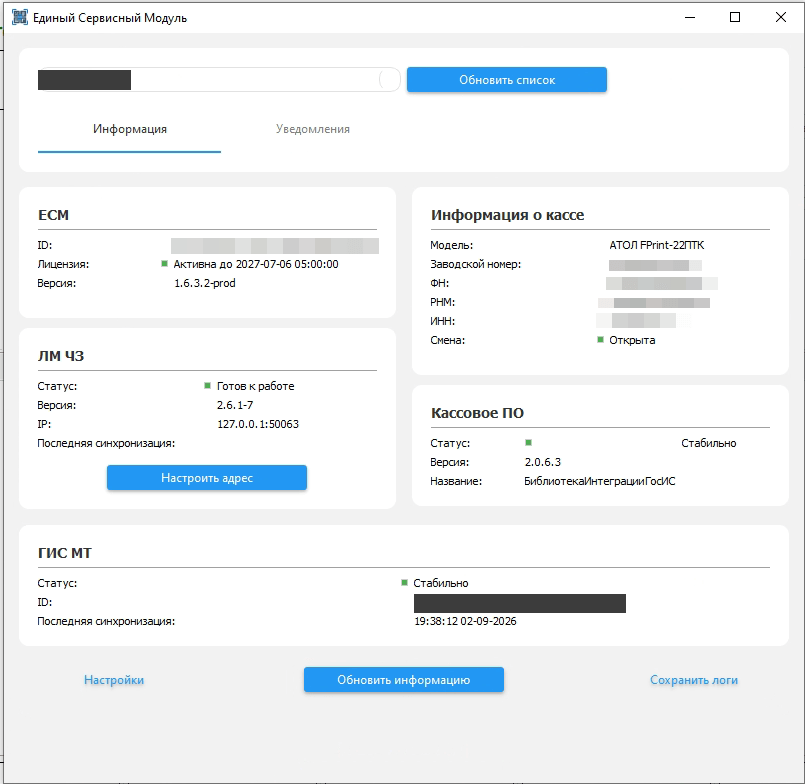
Для описанной связки АТОЛ + ЕСМ: установите контроллер на тот же компьютер, что и ЛМ, укажите в ЕСМ адрес контроллера и созданные при установке ЛМ учётные данные. Завершите регистрацию экземпляра ЕСМ: в блоке «ЕСМ» нажмите «Зарегистрировать» и дождитесь получения идентификатора ГИС МТ. По инструкции ЕСП инициализация ЛМ в этой схеме начинается после регистрации и установления связи с ГИС МТ. Затем дождитесь «Готов к работе» в блоке ЛМ ЧЗ.
При самостоятельной установке MSI: после установки нужен отдельный запуск регистрации/инициализации способом, который поддерживает ваше кассовое ПО. Если мастер или API просит токен «Честного знака» — вводить его нужно здесь. Пароль от API самого модуля это другое, подставлять его вместо токена бесполезно. One Click проходит свои шаги мастера, но после завершения установки готовность тоже проверяется отдельно. Для Docker приведён явный вызов init с токеном в отдельной инструкции.
Успех — ready/«Готов к работе» и актуальная синхронизация базы, а не просто служба «Выполняется» или порт LISTENING. Если инициализация не началась, проверьте регистрацию, авторизацию и связь с ГИС МТ; ожидание само по себе не заменит эти действия.
| Наблюдение | Что подтверждено | Что ещё проверить |
|---|---|---|
| Служба запущена | Процесс работает | Конфигурацию, регистрацию и состояние базы. |
| init запущен | Начата подготовка базы | Прогресс и окончание загрузки без ошибок. |
| ready | Модуль сообщает о готовности | lastSync именно ЛМ, время узла и допустимую актуальность базы. |
| lastSync заполнен | Есть отметка последней успешной синхронизации | Что это поле ЛМ, а не ГИС МТ; возраст отметки и результат рабочего запроса. |
На имеющемся снимке статус ЛМ готов, но поле его синхронизации пустое. Не путайте две даты: синхронизация с ГИС МТ внизу окна и lastSync самой базы модуля — разные вещи. Для приёмки получите эти сведения из состояния установленного ЛМ или его журнала, не переносите дату из соседнего блока.
Связка с кассовой программой
При прямом подключении кассового ПО к ЛМ укажите его адрес, порт и данные из шага «Логин и пароль». Для связки через ЕСМ ниже отдельно указан контроллер:
- адрес —
127.0.0.1при установке на том же компьютере, что и касса, либо IP-адрес машины с модулем; - порт —
5995по умолчанию; - логин и пароль — записанные при установке.
Порт меняется в конфигурационном файле local.ini, но без веской причины трогать его не стоит: кассовые программы ждут именно 5995.
Отдельно про порт 50063: если ЛМ ЧЗ работает в связке с ТС ПИоТ, в интерфейсе модуля ЕСМ указывается именно он, а не 5995. Это фиксированный порт Контроллера ЛМ ЧЗ — отдельного компонента, через который ЕСМ обращается к локальному модулю. В руководстве по настройке ЕСМ требование сформулировано прямо: порт контроллера должен неизменно оставаться 50063.
Путаница здесь стоит дорого. Если вписать в поле ЕСМ порт 5995 (или 5063), модуль не увидит локальную базу: статус ЛМ ЧЗ останется «Не отконфигурирован» или неизвестным, а при продаже маркированного товара касса вернёт ошибку 514 — «Не удалось получить ответ от ГИС МТ или ЛМ ЧЗ». Разделение простое: 5995 — порт самого ЛМ ЧЗ, 50063 — порт контроллера, и в настройках ЕСМ нужен второй.
Проверить, что модуль действительно слушает порт:
netstat -an | findstr 5995В рабочем состоянии строка выглядит так:
TCP 0.0.0.0:5995 0.0.0.0:0 LISTENINGАдрес 0.0.0.0 означает, что модуль принимает подключения со всех сетевых интерфейсов, а не только с локальной машины — именно это и позволяет другим кассам обращаться к нему по IP-адресу компьютера. Если вместо 0.0.0.0 стоит 127.0.0.1, соседние кассы до модуля не достучатся.
Для касс АТОЛ модуль ЕСМ ставится с компонентом «Контроллер ЛМ ЧЗ» — он и организует обращение к локальной базе. Оба установщика и разбор, что из них кому нужно, — на странице загрузки ЕСМ. Сам драйвер при этом нужен в сборке с компонентами ЕСМ: в обычном ДТО их нет. Полная последовательность установки ЕСМ описана в статье ТС ПИоТ на кассах АТОЛ. Отдельно прописывать ЛМ ЧЗ в драйвере ДТО не требуется.
Статусы модуля
Состояние проверяется запросом статуса, и по нему сразу видно, где проблема:
| Статус | Что проверять |
|---|---|
| not_configured | Конфигурацию, регистрацию и запуск инициализации выбранной схемы |
| initialization | Прогресс загрузки, сеть, диск и ошибки журнала |
| ready | Дополнительно lastSync именно ЛМ и результат запроса по рабочему маршруту |
| sync_error | Последнюю успешную синхронизацию и причину отказа; не считать этот статус автоматически ни разрешением, ни запретом конкретной продажи |
| failure | Полный ответ и журнал; не удалять базу до установления причины |
Для приёмки установки подтвердите готовность, актуальность базы и результат проверки. При другом статусе разберите его причину по документации своей версии. Открытый порт и служба «Выполняется» подтверждают лишь отдельные части запуска.
Частые ошибки запуска
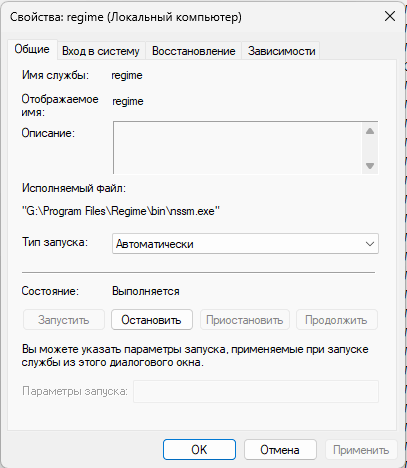
Служба не стартует. Откройте services.msc и найдите службу — она называется regime, так же, как и папка установки, а запускается через nssm.exe из подпапки bin. Затем проверьте, слушается ли порт: netstat -an | findstr 5995. Если порта в списке нет — модуль не инициализирован либо служба не поднялась.
Если модуль работает в связке с ТС ПИоТ, службы должно быть три, а не одна: regime, yenisei и esm-lm-controller. Первые две относятся к самому локальному модулю, третья — к Контроллеру ЛМ ЧЗ, через который к модулю обращается ЕСМ. Разбор любой неполадки связки начинается именно с этого списка: если хотя бы одна служба остановлена, проверка кодов не пройдёт, а внешне это будет выглядеть как «нет связи с ЛМ ЧЗ».
Несовместимые версии. Контроллер ЛМ ЧЗ и модуль ЕСМ должны быть не ниже 1.6.2.0, актуальные на сегодня — 1.6.4.0. И есть правило порядка, о которое спотыкаются регулярно: перед обновлением ЛМ ЧЗ до версии 2.0 сначала обновляют компоненты ЕСМ до 1.6. Если сделать наоборот, ТС ПИоТ может не обнаружить новый локальный модуль. Установщики — на странице загрузки ЕСМ.
После перезагрузки модуль не работает. Проверьте службы и их тип запуска, журнал последнего старта, доступ к данным и свободное место. Затем повторно запросите состояние и lastSync. Не меняйте настройки и не переустанавливайте модуль только по факту неудачного запуска.
4045 — unacceptable system status. Сохраните полный ответ и выясните текущее состояние ЛМ. Проверьте инициализацию, синхронизацию и ошибки за тот же момент; по одному коду нельзя свести причину только к интернету или токену.
5040. Сохраните полный ответ API, вызываемый метод и версию ЛМ. По одному числу нельзя рекомендовать переустановку: значения на разных уровнях и в разных состояниях нужно сопоставлять с документацией и журналом. Не удаляйте рабочую базу до диагностики.
Касса не видит модуль. Проверьте, что антивирус или брандмауэр Windows не блокируют обмен по порту 5995, и что в настройках кассы указан правильный адрес: 127.0.0.1 для локальной установки, сетевой IP — для общей.
Ошибка сертификата. Сначала определите клиент, адрес сервера и направление запроса. Ошибка доверия кассовой программы к ЕСМ и ошибка исходящего соединения самого модуля требуют разных проверок. Не импортируйте сертификаты в корневое хранилище только по совпадению имени файла.
Инициализация идёт долго. Оценивайте изменение прогресса, сетевой обмен и ошибки. На медленном канале несколько часов — обычное дело. Так что и час, и три без смены статуса ещё не повод считать, что всё зависло. На скорость влияют также диск, CPU и сервер.
Если загрузка стоит: запишите время и прогресс, затем повторите наблюдение. Проверьте свободное место на томе базы, ошибки доступа и записи журнала за интервал. При нехватке диска освобождайте место вне рабочих файлов базы либо переносите данные только по инструкции. Починили — убедитесь, что загрузка пошла дальше и синхронизация прошла. Сносить модуль вместе с базой стоит в последнюю очередь: это не диагностика, а способ потерять часы закачки.
Отдельный случай — если модуль работает в связке с ЕСМ. Тогда инициализация вообще не начнётся, пока экземпляр ЕСМ не зарегистрирован и не получен идентификатор ГИС МТ. Ждать в этот момент бессмысленно: сначала регистрация, потом инициализация. Если ошибка стойкая, в поддержку ЕСП пригодятся логи ЕСМ, версии модуля и контроллера, логи ЛМ ЧЗ из C:\Program Files\Regime\var\log и значение instance_id из файла local.ini в подпапке regime\etc. По вопросам самого локального модуля обращаются в поддержку ЦРПТ: support@crpt.ru.
Частые вопросы
ЛМ ЧЗ платный? Нет, модуль распространяется бесплатно. Платить нужно только за лицензию ТС ПИоТ.
Нужен ли ЛМ ЧЗ, если интернет стабильный? Да. Офлайн-проверка — обязательная часть разрешительного режима, а не резервный сценарий на случай аварии.
Один ЛМ на магазин или на кассу? Это определяется поддерживаемой схемой интеграции. Для нескольких экземпляров ЕСМ используется настройка соответствующих экземпляров и портов; нельзя считать один модуль на всю сеть универсальным правилом.
Что при длительном отсутствии сети? 72 часа отсчитываются от последней успешной синхронизации базы, а не от отключения интернета. Оставшийся срок может быть меньше. Проверьте lastSync, состояние ЛМ и допустимый маршрут проверки для вашей товарной группы.
Коротко
Для связки ЕСМ установите совместимые ЛМ и контроллер, сохраните учётные данные и завершите регистрацию экземпляра ЕСМ. Затем дождитесь ready и проверьте актуальность базы. У самостоятельного MSI, One Click и Docker порядок запуска инициализации отличается. Для контроллера на том же компьютере не открывайте прямой API ЛМ всем кассам без необходимости.
Материал носит информационный характер. Сайт atoldriver.ru не является представительством компании АТОЛ или оператора ЦРПТ. Версии ПО и требования меняются — перед установкой сверяйтесь с разделом «Локальный модуль» на честныйзнак.рф.