
При нескольких кассах на одном компьютере важно связать каждое рабочее место с нужным аппаратом. Ошибка в привязке может направить команду другой кассе или остановить обмен. Настройку начинайте с заводских номеров и выбранных транспортов.
Разберём по порядку.
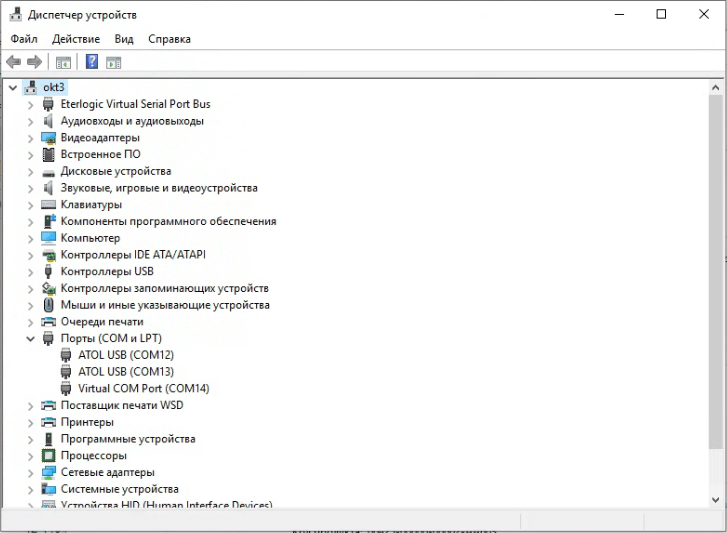
Сколько портов появится в системе
Два виртуальных COM-порта появляются в соответствующем USB-режиме ККТ. Это не универсальное свойство всех моделей и подключений: для TCP/IP такой пары в Windows не будет.
Один порт — для управления: к нему подключаются драйвер и кассовая программа. Второй — для службы EoU, через него идёт обмен с оператором фискальных данных.
Для двух касс в таком USB-режиме ожидаются две пары интерфейсов. Но по числу портов ничего не поймёшь: сопоставьте каждый аппарат с его интерфейсами и заводским номером.
Как понять, какой порт чей
Сначала определите назначение интерфейса, затем проверьте, какой кассе он принадлежит.
ИД оборудования. В Диспетчере устройств откройте «Свойства → Сведения → ИД оборудования». В описываемом двухпортовом режиме MI_00 относится к управлению, MI_02 — к EoU. Для другого USB-режима сверяйтесь с руководством модели.
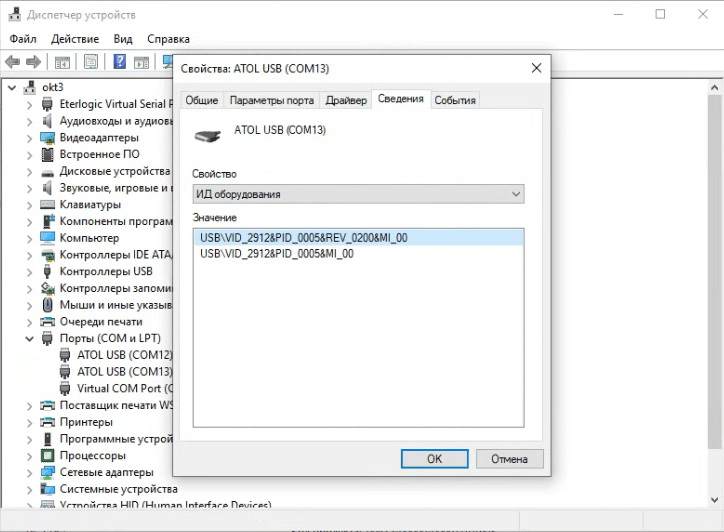
Это надёжно, но не говорит, какая именно касса за портом стоит.
Имена портов в драйвере. Обозначения вида atol-usbcom_proxy1 помогают найти интерфейс в списке, и только. Ни назначения, ни заводского номера кассы по ним не видно.
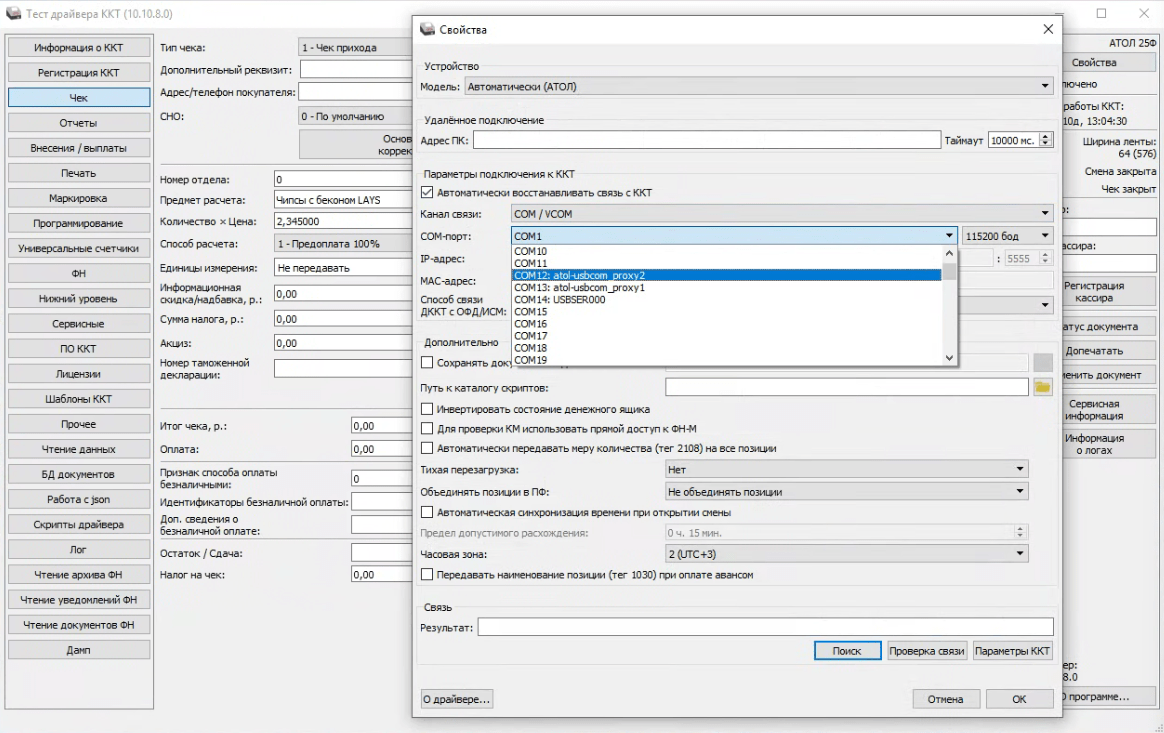
Не выбирайте порт только по чётности номера proxy или COM. Проверьте ИД интерфейса и результат связи.
Не считайте соседние номера гарантированной парой одной кассы: порядок перечисления устройств может измениться.
Способ третий, практический: подключить по одной. Если запутались окончательно, отключите все кассы, подключайте по одной и записывайте, какие порты появляются. Пятнадцать минут работы избавляют от часа догадок.
Как определить, какая касса за портом
Порты вы различили, но какая физическая касса им соответствует?
Выберите порт в свойствах драйвера и нажмите «Проверка связи». В поле «Результат» появятся модель и заводской номер. Сверьте его с наклейкой на корпусе — так вы точно свяжете порт с аппаратом.
Составьте таблицу для своего узла: рабочее место → заводской номер ККТ → транспорт → управляющий порт или IP:порт → порт EoU, если он используется. После переподключения повторно прочитайте номер ККТ. Для ЕСМ дополнительно фиксируйте привязку экземпляра модуля к кассе: настройка нескольких портов сама по себе не настраивает несколько экземпляров ТС ПИоТ.
Настройка службы EoU на несколько касс
Служба EoU одна на всю систему, и в её файл настроек нужно вписать порты всех касс.
Файл лежит по пути:
C:\ProgramData\ATOL\EoU\settings.xmlСодержимое для двух касс:
<?xml version="1.0" encoding="windows-1251"?>
<settings>
<device>
<id>Касса1</id>
<port>6</port>
</device>
<device>
<id>Касса2</id>
<port>8</port>
</device>
</settings>
В port укажите проверенный порт EoU конкретной кассы. В описанном USB-режиме это интерфейс MI_02; чётность номера COM или proxy не является критерием выбора.
Автоопределение. Если используется <hotplug>auto</hotplug>, проверьте обмен по каждой кассе отдельно. При явном задании портов сохраните их соответствие заводским номерам. Касс несколько — это ещё не повод считать, что автоопределение сломалось.

После любой правки файла службу нужно перезапустить — она называется «Служба EoU» и находится в services.msc.
Опасная ошибка. Если по невнимательности вписать в настройки службы порт управления вместо порта обмена, служба его займёт — и к этой кассе перестанут подключаться и драйвер, и кассовая программа. Обе будут выдавать «Порт занят».
Конфликт за порт
COM-порт рассчитан на монопольное использование: одновременно с ним работает только одна программа.
Отсюда правило: «Тест драйвера ККТ» и кассовая программа не могут работать с одной кассой одновременно. При нескольких кассах это даёт неочевидный эффект: утилита занимает порт первой кассы, а программа при попытке обратиться к ней выдаёт ошибку, хотя со второй кассой работает нормально.
Если что-то не подключается — первым делом закройте всё лишнее и проверьте «Диспетчер задач»: фоновые процессы кассовых программ часто остаются.
Конфликт номеров портов
Иногда система присваивает порту кассы номер, уже занятый другим устройством. При нескольких кассах вероятность этого выше.
Номер меняется вручную: свойства порта → вкладка «Параметры порта» → «Дополнительно» → выбрать свободный номер. Занятые система помечает.
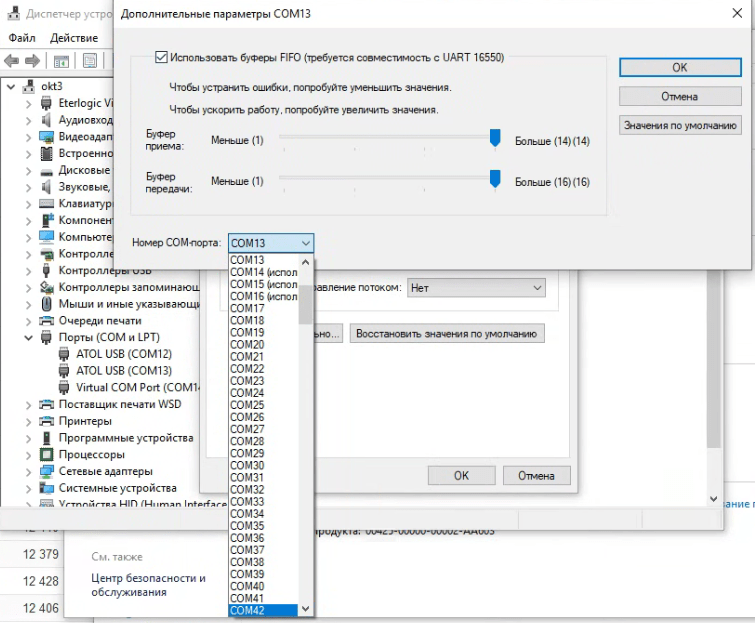
После смены перезагрузите компьютер и поправьте номер в кассовой программе и в файле настроек EoU, если порт использовался там.
Что упростит жизнь
Экспорт параметров. Экспортируйте настройки каждой кассы как резервную копию. Перенос на другой аппарат допустим только после проверки совместимости моделей и каждого переносимого поля.
Не импортируйте полный файл «как есть» на все кассы. У аппаратов могут различаться сетевые адреса, каналы, лицензии и другие настройки; реквизиты регистрации сверяйте отдельно с ФН и карточкой ККТ.
Номера портов. При необходимости закрепите свободные номера и запишите их в таблицу. Это упрощает обслуживание, но после смены USB-разъёма, режима или переустановки драйвера соответствие нужно проверить заново.
Подписи на корпусе. Наклейте на каждую кассу её номер порта. Звучит примитивно, но при разборе проблемы через полгода это спасает.
Удалённое подключение. Если касс много и они разнесены, в драйвере есть служба удалённого подключения: один компьютер работает с кассой, остальные обращаются к нему. Настраивается в свойствах, блок «Удалённое подключение». Появилась в версии 10.8.0.0 и задумывалась как альтернатива пробросу COM-портов по RDP.
Порядок настройки с нуля
- Подключите первую кассу, дождитесь установки портов, запишите их номера и заводской номер аппарата.
- Подключите вторую, повторите.
- В свойствах драйвера проверьте связь с каждой по её порту управления.
- Если выбран EoU, укажите проверенные порты обмена в settings.xml и перезапустите соответствующую службу.
- В параметрах каждой кассы задайте канал обмена с ОФД — раздел «15 ОФД».
- Настройте кассовую программу, указав каждому рабочему месту свой порт.
- Проверьте обмен: раздел «ФН» → «1 — Статус информационного обмена с ОФД» для каждой кассы.
Последний шаг не пропускайте: именно здесь выясняется, что порт EoU указан неверно, и документы не уходят.
Частые вопросы
Сколько касс можно подключить? Проверяйте ограничения кассовой программы, выбранного транспорта и схемы ЕСМ. Универсальное обещание для четырёх или шести касс без проверки конкретного узла дать нельзя.
Кассы одинаковые, как их различить? Только по заводскому номеру через «Проверку связи». Внешне порты неотличимы.
После перезагрузки порты поменялись местами. Такое бывает при подключении через хаб или при разных портах USB. Задайте фиксированные номера и подключайте кассы в одни и те же разъёмы.
Одна касса работает, вторая нет. Проверьте, не занят ли её порт: чаще всего это кассовая программа или неверно настроенная служба EoU.
Коротко
Количество интерфейсов зависит от модели и режима. Определите назначение порта и подтвердите заводской номер кассы чтением информации. Сохраните привязку к рабочему месту; при использовании EoU укажите его интерфейс отдельно. Завершите проверкой обмена каждой ККТ с ОФД. Гадать по соседним номерам и их чётности бесполезно — проверяйте.
Если связи с какой-то кассой нет, идите по алгоритму диагностики.
Материал носит информационный характер. Сайт atoldriver.ru не является представительством компании АТОЛ и не оказывает услуг по обслуживанию оборудования.