Если торговля ведётся в 1С, для проверки маркированного товара нужно связать конфигурацию с модулем ЕСМ. Способа два, и выбор между ними определяется тем, какая у вас конфигурация.
Разберём оба, а также общий для них шаг, на котором спотыкаются чаще всего, — обновление компоненты драйвера.
Что должно быть готово
Настройка предполагает, что модуль ЕСМ уже установлен и зарегистрирован. Если нет — сначала установка и регистрация.
Кроме этого:
- драйвер ККТ не ниже 10.10.8.23 — именно эту версию называют инструкции по связке с 1С;
- касса зарегистрирована на ФФД 1.2;
- включён признак «Торговля маркированными товарами».
Способ 1. Официальный патч 1С
Подходит для большинства типовых конфигураций. Патч называется EF_00_00835923 и датирован 18 февраля 2026 года; скачивается с сайта 1С.
Поддержка реализована в следующих версиях:
| Конфигурация | Реализовано с версии |
|---|---|
| 1С:ERP Управление предприятием 2.5 | 2.5.22.129 |
| 1С:ERP. Управление холдингом | 3.2.8.16 |
| 1С:Рабочее место кассира | 1.0.19.74 |
| Бухгалтерия предприятия 3.0 и КОРП 3.0 | 3.0.188 |
| Комплексная автоматизация 2.5 | 2.5.22.129 |
| Розница 2.3 | 2.3.24.18 |
| Розница 3.0 | 3.0.12.261 |
| Управление нашей фирмой | 3.0.12.261 |
| Управление производственным предприятием 1.3 | 1.3.269 |
| Управление торговлей 11 | 11.5.22.129 |
Для всех, кроме УПП 1.3, поддержка включается установкой патча. То есть одного обновления конфигурации недостаточно.
Установка патча. «Администрирование» → «Обслуживание» → «Обновление приложения» → «Установка обновлений и исправлений (патчи)». Выберите файл из распакованного архива, нажмите «Далее».
1С покажет предупреждение безопасности — патч скачан с сайта 1С, нажимайте «Продолжить». Затем обязательно перезапустите 1С: без перезагрузки патч не заработает. Проверить результат можно в разделе «Установленные исправления».
Способ 2. Расширение сервисной платформы
Альтернатива для Розницы 3.0 версий 3.0.1–3.0.12. Требуется лицензия 1С уровня «Профи».
Расширение скачивается в личном кабинете ЕСП: раздел «Скачать ПО», блок «Расширение». В архиве лежит файл с расширением .cfe.
Установка. «Администрирование» → «Печатные формы, отчёты и обработки» → «Расширения» → «Добавить из файла» → «Продолжить». Выберите файл .cfe.
После добавления снимите галку безопасного режима и перезапустите 1С. Без этого расширение не получит доступ к нужным механизмам.
Общий шаг: обновление компоненты драйвера
Этот шаг нужен при обоих способах, и именно на нём обычно всё встаёт.
Где взять компоненту. Она лежит в папке драйвера: Program Files → ATOL → Drivers10 → KKT → 1Cv83. Файл — архив, его и нужно выбрать.
Важная оговорка: компонента появится по этому пути только если при установке драйвера был выбран флаг «Компоненты интеграции» → «Драйвер 1С». Если папки нет, драйвер придётся переустановить с нужной галкой.
Как обновить. В карточке подключаемого оборудования, в строке «Драйвер оборудования», нажмите кнопку выбора. В открывшемся окне — «Обновить» → «Обновить из файла» → «Продолжить». Укажите архив из папки 1Cv83, дождитесь сообщения об успешном обновлении и нажмите «Записать и закрыть».
Обязательный шаг после. Отключите «Обновление драйвера с Портала 1С:ИТС». Если этого не сделать, 1С при случае заменит компоненту своей версией, и настройка перестанет работать.
Как понять, что компонента нужной версии
Есть точный признак, который экономит много времени.
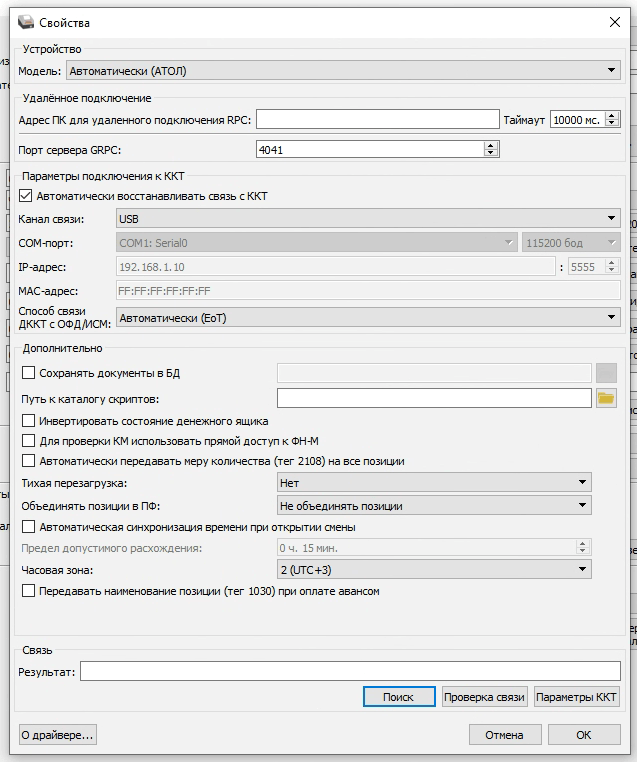
Откройте «Параметры подключения» в настройках кассы и найдите поле «Порт сервера GRPC». Оно должно быть, и в него указывается 4041.
Если поля нет — компонента не обновлена до нужной версии. Минимальная версия компоненты драйвера ККТ АТОЛ, поддерживающая работу с ТС ПИоТ, — 10.10.8.20. Всё, что старше, этого поля не имеет и с модулем работать не будет.
Настройка оборудования
При создании или редактировании карточки кассы включите чекбокс «Устройство используется» и заполните:
- Тип подключения: локальное подключение;
- Тип оборудования: ККТ с передачей данных;
- Драйвер оборудования: «АТОЛ: ККТ с передачей данных в ОФД 10.х (ФФД 1.2) УСН НДС».
Путь к разделу: «Администрирование» → «Поддержка оборудования» → «Подключаемое оборудование».
Подключение к ТС ПИоТ
Этот шаг выполняется при установке через патч. «Администрирование» → «Интеграция с ИС МП (обувь, одежда, табак…)» → «Настройки подключения к ТС ПИоТ» → создать подключение.
Параметры:
| Поле | Значение |
|---|---|
| Протокол взаимодействия | HTTPS |
| Адрес подключения | localhost или 127.0.0.1 |
| Порт | 51401 |
Номер фискального накопителя вписывается вручную или считывается кнопкой. Дополнительно указываются рабочее место и организация.
Если всё верно, появится надпись «Подключение настроено корректно». Нажмите «Записать и закрыть» — подключение отобразится в списке.
Обратите внимание: здесь два разных порта. 51401 — порт, по которому кассовая программа обращается к API проверки кодов. 4041 — порт, по которому модуль обращается к драйверу. Их путают регулярно.
Ошибка «Удалённый узел не прошёл проверку»
Полный текст: «HTTP-запрос не отправлен. Ошибка работы с Интернет: Удалённый узел не прошёл проверку…». Появляется на шаге настройки подключения.
Это ошибка доверия к сертификату. Лечится установкой сертификатов из папки %ProgramData%\ESP\ESM\um в доверенные корневые центры сертификации, с выбором хранилища «Локальный компьютер» — пошаговый порядок.
Сертификаты появляются в папке только после регистрации модуля. После установки вернитесь в 1С и повторите настройку подключения.
Статус на экране кассира
Необязательный, но полезный шаг: состояние интеграции можно вывести прямо в рабочее место кассира.
«Настройки РМК» → закладка «Окно приложения». После включения на экране кассира появится иконка со статусом подключения к ТС ПИоТ. Тот же статус показывается на форме выбора кассы в начале работы и при завершении смены.
Это заметно сокращает число ситуаций, когда проблему обнаруживают в момент продажи, а не до неё.
Частые вопросы
Патч или расширение — что выбрать? Если ваша конфигурация есть в таблице выше, берите патч: это официальный путь фирмы 1С. Расширение сервисной платформы — вариант для Розницы 3.0.
Интерфейсы отличаются от описанных. Шаги показаны на Рознице; в других конфигурациях названия разделов совпадают, а расположение может отличаться. Пользуйтесь поиском по конфигурации.
После обновления 1С перестало работать. Первым делом проверьте, не вернулась ли компонента драйвера к версии с портала ИТС. Признак — исчезло поле «Порт сервера GRPC».
Нужен ли отдельный драйвер, если 1С уже работает с кассой? Да. Нужна сборка с интеграционными компонентами: в обычном ДТО их нет.
Что делать при других ошибках? Смотреть код: у модуля и у драйвера нумерации независимые. Разбор кодов ЕСМ.
Коротко
Два пути: официальный патч EF_00_00835923 для одиннадцати типовых конфигураций либо расширение сервисной платформы для Розницы 3.0 с лицензией «Профи». Общий и самый проблемный шаг — обновление компоненты драйвера из папки 1Cv83, которая появляется только при установке драйвера с флагом «Драйвер 1С». Проверить версию компоненты можно по наличию поля «Порт сервера GRPC»: если его нет, компонента старше 10.10.8.20. Подключение к ТС ПИоТ — по HTTPS на localhost, порт 51401. И обязательно отключите обновление драйвера с портала 1С:ИТС, иначе компоненту заменят обратно.
Материал носит информационный характер. Сайт atoldriver.ru не является представительством компании АТОЛ, фирмы 1С или АО «ЕСП» и не оказывает услуг по обслуживанию оборудования.